
Caméra sous-marine
UnderwaterCamera utilise la profondeur pour atténuer les couleurs RVB avec la distance. Ajustez l'atténuation et la couleur de fond selon l'eau à représenter. Pour des effets communs à toute la scène, consultez le rendu sous-marin.
Exécuter l'exemple
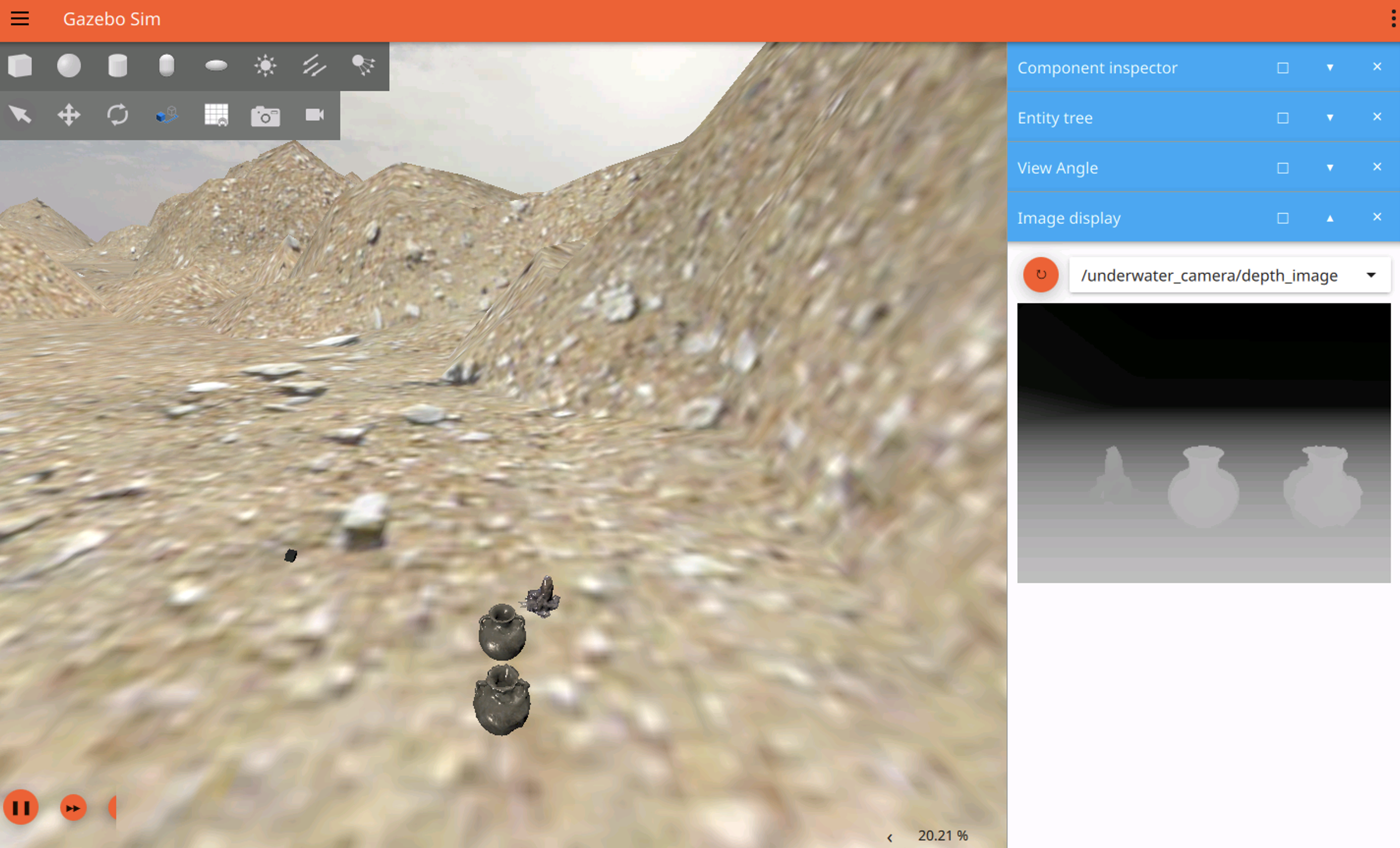
Le monde caméra active de petites vagues et les effets sous-marins natifs. Le lancement du capteur définit POSIM_UNDERWATER_PLUGIN pour transmettre les pixels RVB déjà traités sans seconde atténuation. Pour comparer le filtre indépendant fondé sur la profondeur, utilisez un monde sans système de scène et laissez cette variable non définie.
Exécutez l’exemple dans le terminal A préparé.
ros2 launch posim_demos posim_sensor.launch.py \
  namespace:=underwater_camera world_name:=camera_tutorial \
  x:=10 z:=-93.5 pitch:=0.3 yaw:=3.14 \
  paused:=false gui:=true headless:=false
Dans le terminal B préparé :
ros2 topic echo /underwater_camera/simulated_image \
  sensor_msgs/msg/Image --once --no-arr
ros2 topic hz /underwater_camera/simulated_image
Ajoutez un affichage Image dans RViz. Si le topic apparaît mais que les images n'arrivent plus, vérifiez le transport des grandes images.
Configurer le plugin
Placez ce capteur RGBD dans un <link>. Le monde doit charger gz-sim-sensors-system avec <render_engine>ogre2</render_engine>, comme le monde de caméra. Le plugin lit les images couleur et profondeur de Gazebo et publie directement le topic ROS /underwater_camera/simulated_image.
<sensor name="underwater_camera" type="rgbd_camera">
  <update_rate>10</update_rate>
  <topic>underwater_camera</topic>
  <camera>
    <horizontal_fov>1.05</horizontal_fov>
    <image><width>320</width><height>240</height></image>
    <clip><near>0.1</near><far>10.0</far></clip>
  </camera>
  <plugin filename="UnderwaterCamera"
          name="posim_gz_sensor_plugins::UnderwaterCamera">
    <attenuationR>0.8</attenuationR>
    <attenuationG>0.5</attenuationG>
    <attenuationB>0.2</attenuationB>
    <backgroundR>85</backgroundR>
    <backgroundG>107</backgroundG>
    <backgroundB>47</backgroundB>
  </plugin>
</sensor>
| Paramètre SDF | Signification | Défaut |
|---|---|---|
attenuationR |
Atténuation rouge par mètre, finie et ≥ 0 | 1/30 |
attenuationG |
Atténuation verte par mètre, finie et ≥ 0 | 1/30 |
attenuationB |
Atténuation bleue par mètre, finie et ≥ 0 | 1/30 |
backgroundR |
Fond rouge, entier de 0 à 255 | 0 |
backgroundG |
Fond vert, entier de 0 à 255 | 0 |
backgroundB |
Fond bleu, entier de 0 à 255 | 0 |
Topics et géométrie de caméra
<topic> doit produire un nom ROS valide. Sans cette balise, le plugin utilise le chemin Gazebo /world/<world>/model/<model>/link/<link>/sensor/<sensor>, auquel il ajoute /simulated_image pour ROS. Les modèles imbriqués ajoutent les noms de leurs modèles parents.
La conversion profondeur-distance privilégie une projection de lentille explicite, puis les paramètres intrinsèques explicites, enfin la taille de l'image et le champ de vision horizontal. Les coordonnées du point principal peuvent être nulles. Les focales doivent être positives, les valeurs de lentille doivent être finies et les plans de coupe doivent respecter 0 < near < far, en mètres. Une configuration invalide produit une erreur et désactive la sortie.
Synchronisation et valeurs d'exemple
Couleur et profondeur sont associées par leur horodatage d'acquisition, quel que soit l'ordre d'arrivée. ROS conserve l'horodatage et l'identifiant de repère de l'image couleur. Un tampon plein élimine les images sans correspondance ; la remise à zéro du temps supprime les images en attente et permet aux horodatages de repartir du temps réinitialisé.
L'exemple demande 320 × 240 à 10 Hz, une atténuation RVB 0.8/0.5/0.2 et un fond 85/107/47. Le SDF remplace les valeurs par défaut du code.
Régler et comparer
Placez un objet reconnaissable à des distances connues. Gardez pose, éclairage, matériaux et caméra fixes en modifiant un canal. Vérifiez aussi les horodatages et la fréquence reçue.
L'atténuation suit une loi exponentielle par canal, avec mélange du fond. Pour une comparaison sans atténuation, mettez les six paramètres du tableau à zéro. Les balises omises reprennent les valeurs par défaut.
Le moteur de scène applique des effets communs aux surfaces PBR et aux caméras. Quand ce système natif fonctionne, POSIM_UNDERWATER_PLUGIN transmet les pixels déjà colorés pour éviter un second filtrage. Le modèle décrit connexions et topics.
Particules en suspension
Le moteur peut afficher des particules dans les images couleur RGB/RGBD. Désactivées au départ, elles s'activent par le service d'apparence.
- Leur position dans le monde est commune aux caméras. Elles dérivent uniformément avec le temps simulé, indépendamment des courants.
- Les surfaces opaques les masquent. Elles sont visibles de 0.05 à 3 m, dans les limites de la scène et du niveau moyen de l'eau.
- La profondeur numérique et les rayons acoustiques conservent leurs valeurs.
Ces effets optiques sont procéduraux. Une étude quantitative de la diffusion exige un modèle optique adapté. En navigation visuelle, traitez les particules comme des observations mobiles et conservez les réglages entre comparaisons.
Comparer les images sous-marines

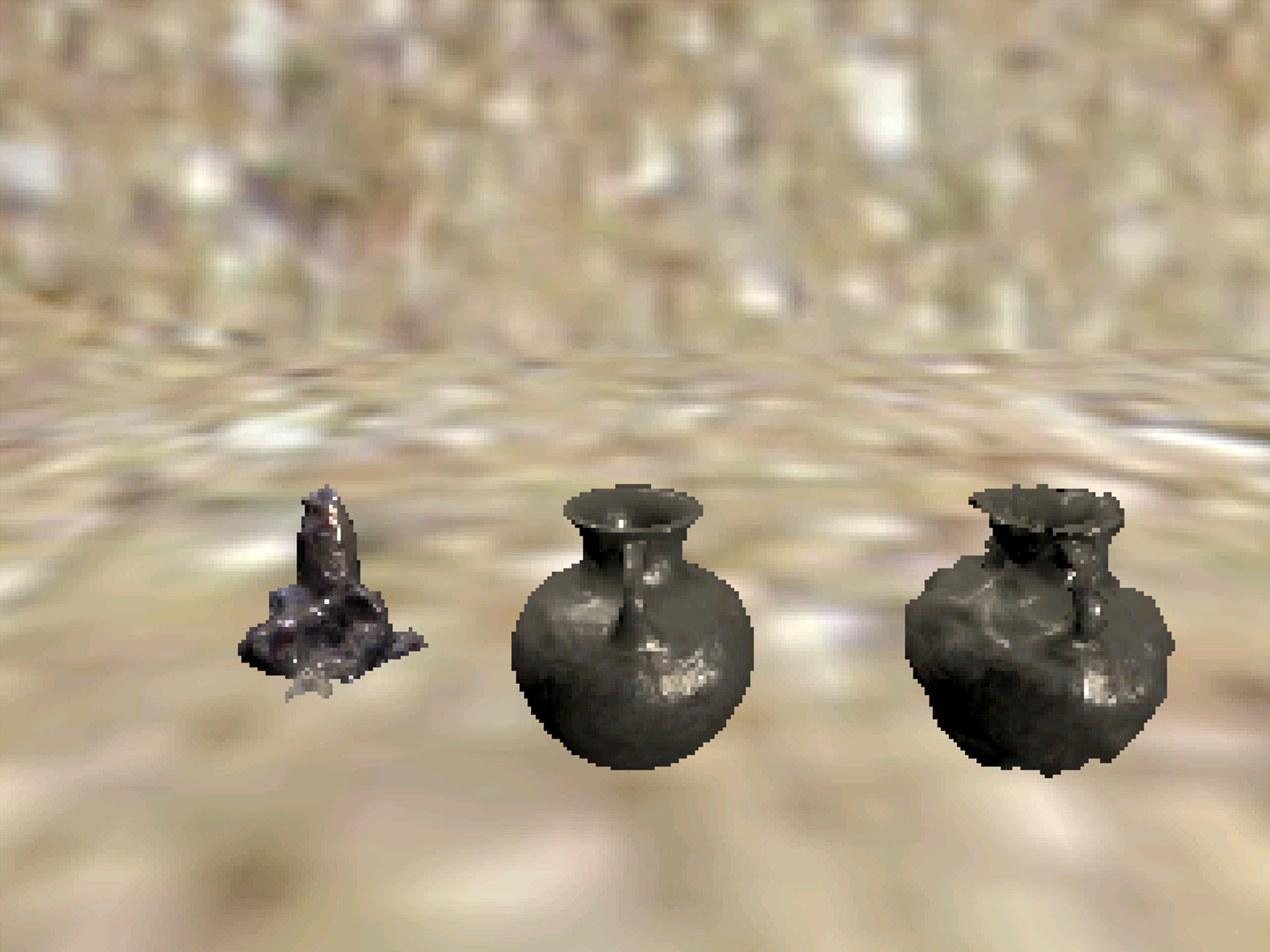
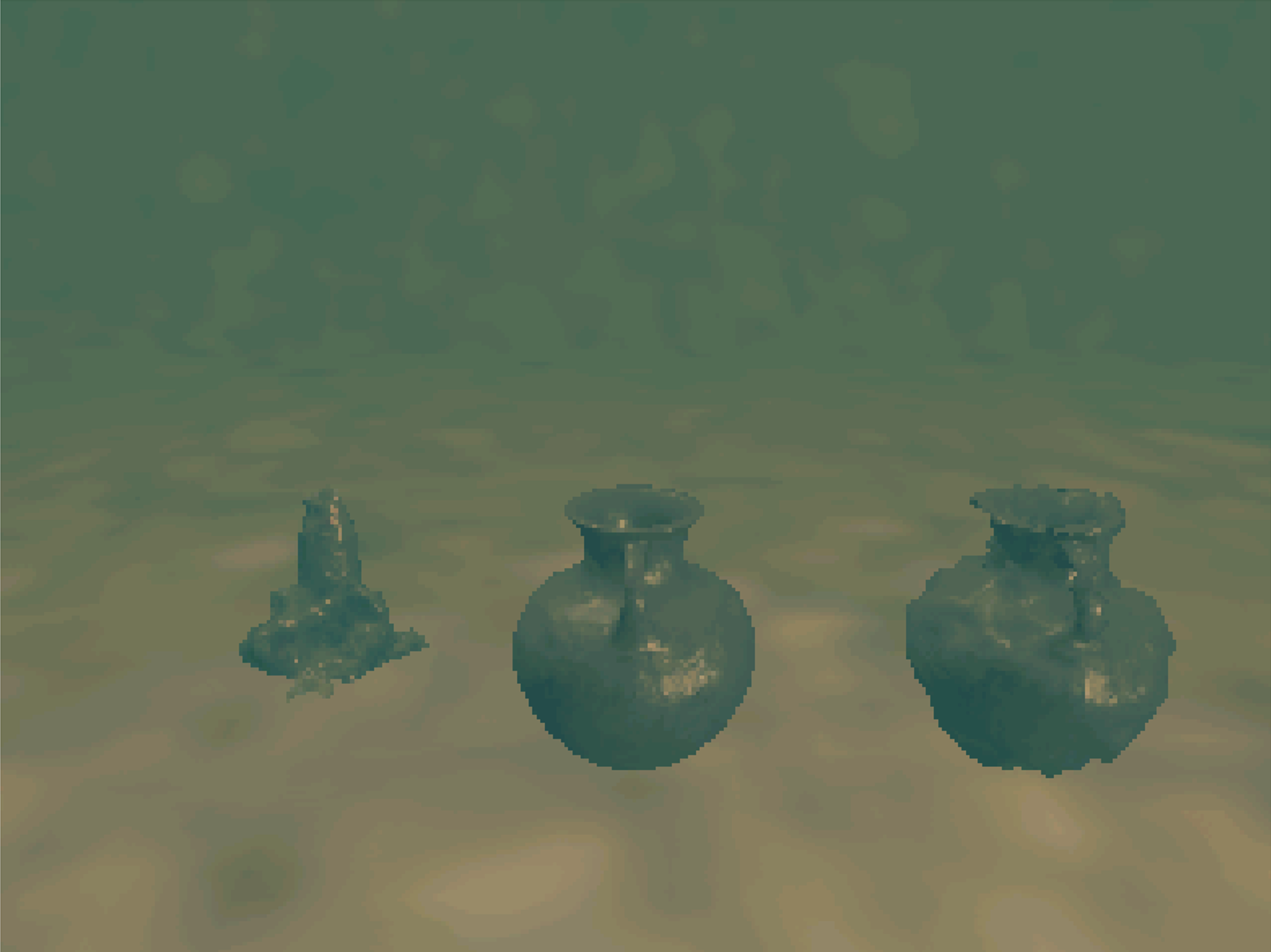
Images : wiki Notion POSIM ; attribution DAVE dans Citations et licences. Utilisez les commandes et topics des blocs de cette page.