
Première simulation
Explorez une scène d’inspection en eau peu profonde avec BlueROV2, puis un parcours de bouées avec WAM-V. Chaque exemple ouvre Gazebo et une fenêtre RViz préconfigurée. Exécutez une seule simulation à la fois.
Avant de commencer
Terminez une installation, puis chargez le même espace de travail ROS/POSIM dans les terminaux A et B. A exécute le simulateur ; B consulte les données et démarre la vidéo. Avec Docker, utilisez le bureau Linux, WSLg ou RDP configuré à l’installation. Les deux exemples font partie de l’installation standard, sans image de surface séparée.
Inspection sous-marine avec BlueROV2
Dans le terminal A :
ros2 launch posim_demos underwater_tutorial.launch.py
BlueROV2 démarre environ 3,1 m sous la surface moyenne, au-dessus d’un fond situé à 4 m, face à une boîte, un tuyau, un pilier et une sphère. Petites vagues, voile sous-marin, absorption, caustiques et neige marine sont activés. Le ballast est ajusté pour garder le véhicule désarmé près des objets. Gazebo affiche la caméra en direct à côté de la scène.
Pour ajouter le sonar multifaisceaux, ajoutez sonar:=true à cette commande. La variante BlueROV2 Heavy avec sonar est alors sélectionnée : Gazebo affiche une image sonar supplémentaire, et RViz l’image sonar et le nuage de points. Le sonar demande beaucoup de calcul et peut réduire la fréquence d’affichage et la réactivité des commandes. Selon l’hôte et les réglages du capteur, auto essaie CUDA, puis WGPU, puis CPU. Le rendu conserve ses réglages habituels. Voir les exigences du sonar.
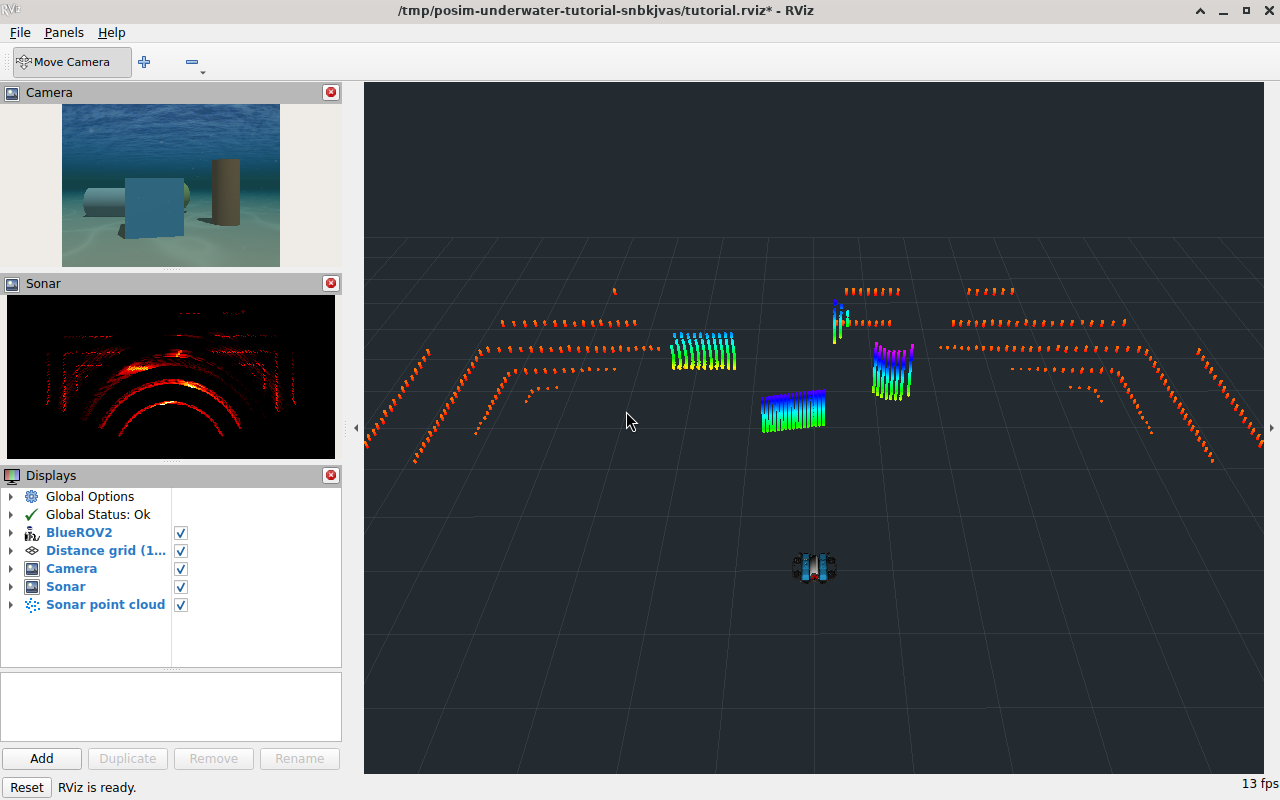
Les captures ci-dessous utilisent la variante avec sonar. RViz charge automatiquement le modèle, la caméra et les affichages des capteurs. La grille de 1 m sert de repère dans le référentiel du véhicule ; ce n’est pas un fond mesuré. Move Camera est sélectionné : faites glisser pour tourner, utilisez le bouton central pour translater et la molette pour zoomer. Les hélices affichées gardent leur angle de repos ; la dynamique simulée reste inchangée.
Vérifier les données
Dans le terminal B :
ros2 topic echo --no-daemon /model/bluerov2/odometry nav_msgs/msg/Odometry --field pose.pose.position
Avec le sonar, remplacez bluerov2 dans le topic par bluerov2_heavy_multibeam_sonar. Les positions doivent continuer d’arriver même si le véhicule est presque immobile. Arrêtez l’affichage avec Ctrl+C, puis vérifiez que le temps simulé avance :
ros2 topic echo --no-daemon /clock rosgraph_msgs/msg/Clock
Arrêtez cet affichage avec Ctrl+C. Si les messages manquent ou si l’horloge est arrêtée, consultez le dépannage.
Voir et piloter avec QGC
Sous Windows/WSL, exécutez la version Linux de QGC dans la même distribution Ubuntu que POSIM ; avec Docker, utilisez le même conteneur POSIM. Pour ces tutoriels, ne lancez pas l’application installée sous Windows.
Suivez les étapes 1–3 de la configuration QGC et activez les joysticks virtuels. Choisissez UDP h.264 Video Stream et l’adresse 127.0.0.1:5600. Activez Low Latency Mode et désactivez Disable Video Stream When Disarmed. Gardez le tutoriel en cours et démarrez la vidéo dans le terminal B :
gz topic -t /tutorial/camera/enable_streaming \
  -m gz.msgs.Boolean -p 'data: true' --duration 3
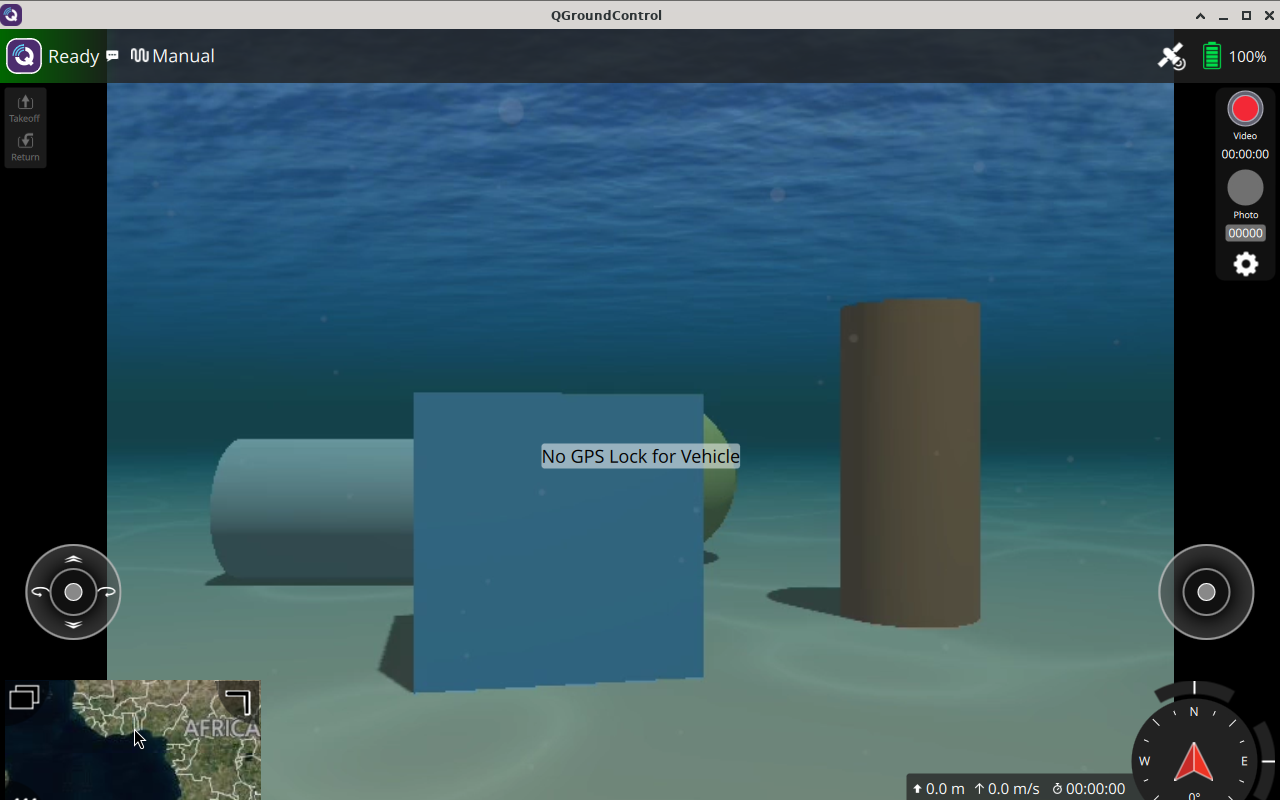
Cliquez sur le petit panneau vidéo de QGC pour l’agrandir. No GPS Lock est normal lorsque l’antenne GNSS marine est immergée. Télémétrie, vidéo et pilotage manuel restent disponibles. Attendez Ready, choisissez Manual, armez, puis déplacez brièvement le joystick. Relâchez-le au neutre et désarmez. Consultez les étapes de pilotage QGC. Ne lancez pas simultanément un autre contrôleur au clavier ou au joystick.
Perception en surface avec WAM-V
Arrêtez d’abord la simulation sous-marine. Dans le terminal A :
ros2 launch posim_demos surface_tutorial.launch.py
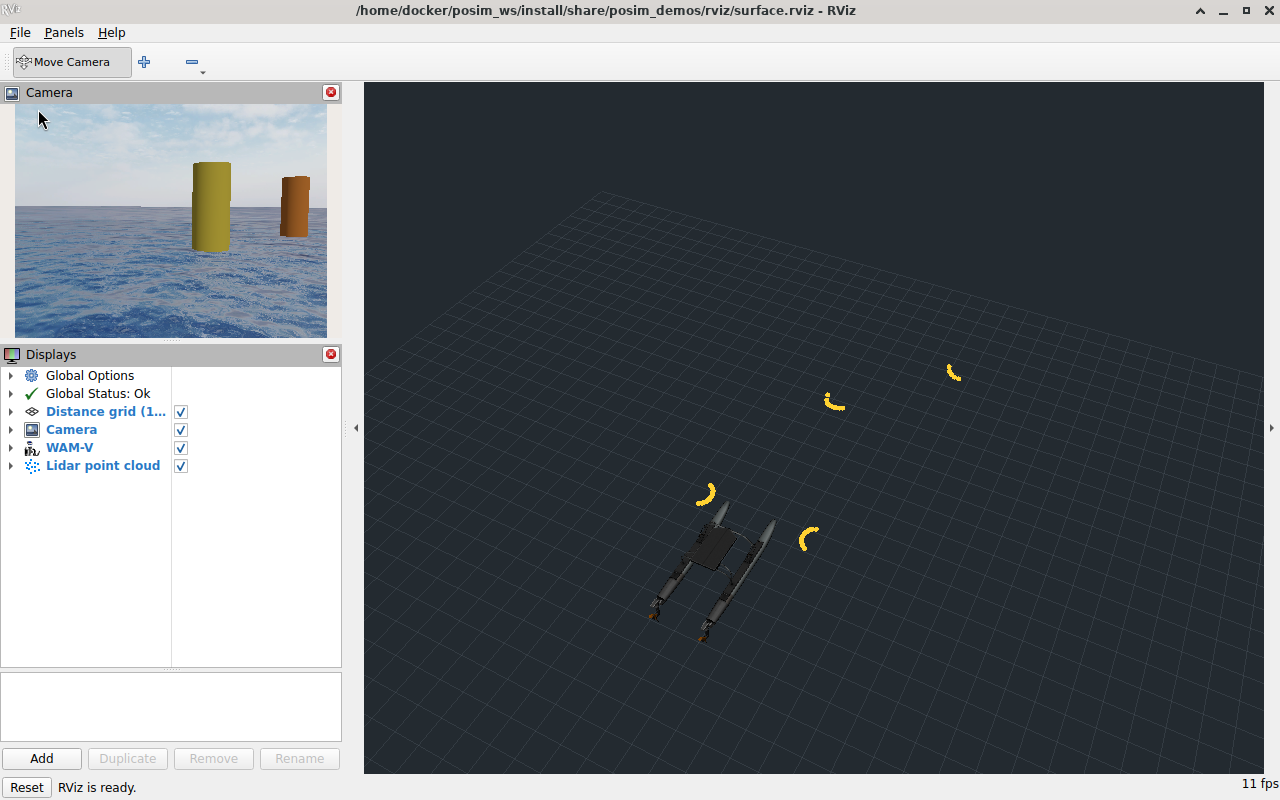
WAM-V démarre sur de petites vagues face à quatre bouées ancrées. RViz affiche la caméra ainsi que le véhicule et le nuage lidar dans une vue commune, avec une grille de 1 m et Move Camera sélectionné. Le lidar balaie horizontalement : ses points dessinent les contours à hauteur du capteur, sans reconstruction 3D complète.
Dans le panneau Lidar de Gazebo, cliquez sur l’actualisation et choisissez /tutorial/lidar. Désactivez Show Non Hitting Rays pour ne montrer que les rayons qui rencontrent des objets. Le panneau caméra reste à côté de la scène.
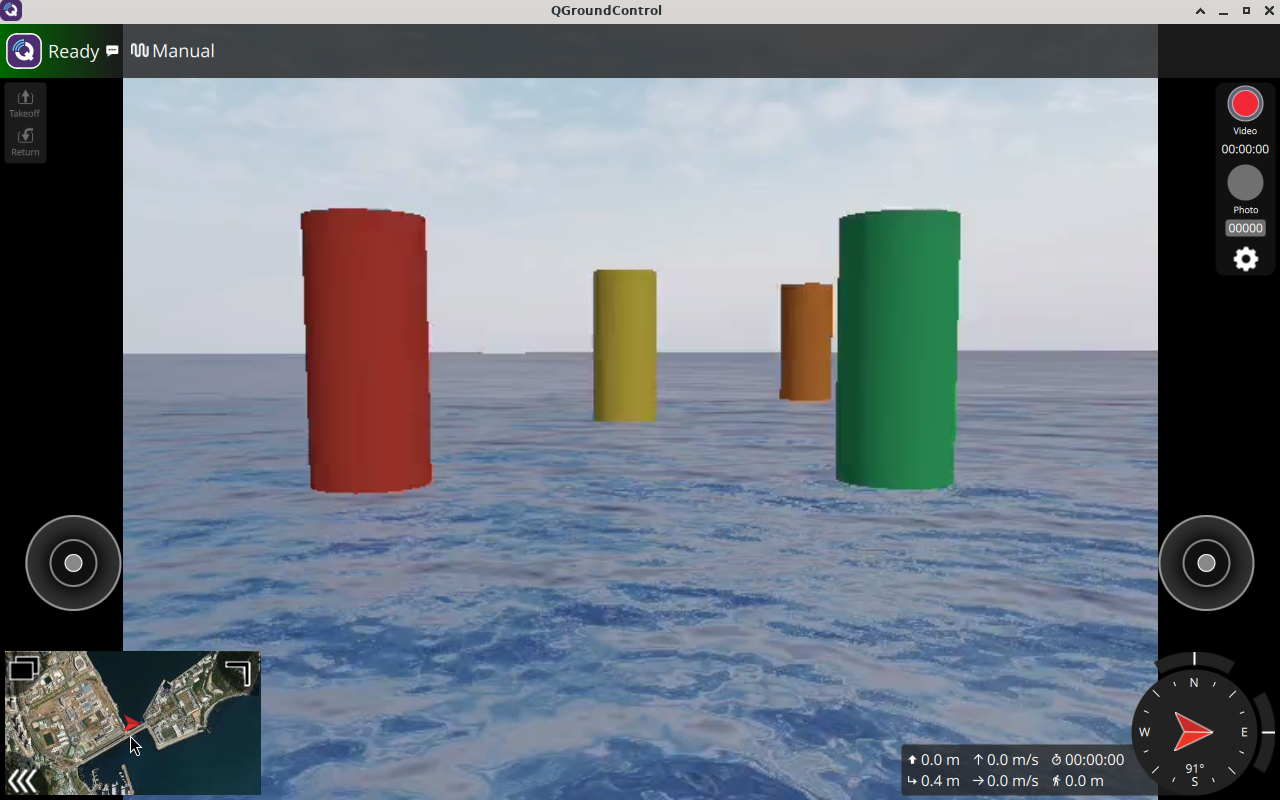
La caméra utilise le même topic /tutorial/camera, la même commande de démarrage et les mêmes réglages vidéo QGC que l’exemple sous-marin. WAM-V utilise le mode bateau d’ArduRover et la position/vitesse simulée comme navigation externe ; voir Robots de surface et vagues. Cette entrée est distincte du récepteur GNSS marin de BlueROV2.
En mode Manual de QGC, le déplacement vertical du joystick gauche commande les gaz du WAM-V. Armez, déplacez-le brièvement, relâchez-le au neutre, puis désarmez.
Lisez un balayage lidar dans le terminal B :
ros2 topic echo --no-daemon --once /tutorial/lidar sensor_msgs/msg/LaserScan
Le nuage de points est /tutorial/lidar/points ; l’odométrie du véhicule est /model/wamv/odometry.
Terminer la session
Désarmez, fermez RViz et QGC, puis appuyez sur Ctrl+C dans le terminal A et attendez la fin des processus. Si RViz propose d’enregistrer les modifications de vue, abandonnez-les pour conserver le préréglage fourni. En cas de fermeture incorrecte, consultez le dépannage des visualiseurs. Fermer l’affichage d’un topic n’arrête pas la simulation. Terminez la session avant de lancer un autre exemple.
Pour repartir de la position initiale, arrêtez la session et relancez sa commande de démarrage. La réinitialisation complète du monde dans Gazebo supprime les modèles ajoutés après le démarrage, dont le véhicule du tutoriel, sans redémarrer son pilote automatique.
Pour continuer
- Afficher et enregistrer les capteurs : examiner les images et sauvegarder les mesures.
- Commander avec Python : lancer l’exemple REXROV séparé et tester un propulseur.
- ROV et BlueROV2 : utiliser ArduSub, le clavier ou le joystick local.
- Bibliothèque de mondes : choisir un environnement et consulter les arguments de lancement.