macOS : Docker et RDP
Sur un Mac avec Apple Silicon, lancez l’image ARM64 de POSIM et connectez-vous à son bureau Linux par RDP. Gazebo et les terminaux des exemples s’ouvrent dans ce bureau.
1. Préparer Docker et le client RDP
Installez puis démarrez Docker Desktop pour Mac. Installez aussi Windows App pour macOS pour la connexion au bureau distant.
Dans l’application Terminal de macOS :
uname -m
docker version --format '{{.Server.Version}}'
Apple Silicon doit afficher arm64. La seconde commande doit donner la version du serveur Docker.
2. Télécharger l’image et créer le conteneur
Docker sélectionne automatiquement ARM64 :
docker pull ioeslab/posim:latest
docker run -d --name posim --shm-size=1g \
  -p 127.0.0.1:3389:3389 \
  --mount type=volume,source=posim-data,target=/work \
  ioeslab/posim:latest
docker exec -u root posim chown docker:docker /work
Le port RDP n’est accessible que depuis ce Mac. Enregistrez vos modèles et acquisitions dans /work pour les conserver dans le volume posim-data. Le guide Docker détaille les versions d’images et la construction locale.
3. Se connecter au bureau Linux
Dans Windows App, ajoutez un PC à l’adresse 127.0.0.1:3389. Sur l’écran de connexion xrdp, choisissez Xorg, puis utilisez l’identifiant docker et le mot de passe docker.
Ouvrez un terminal dans le bureau Linux et changez le mot de passe de ce compte de développement local :
passwd
Saisissez les commandes POSIM dans ce bureau. Gardez le Terminal de macOS pour gérer Docker. La page Préparer les terminaux explique où se trouve l’espace de travail.
4. Arrêter et reprendre
Fermer RDP n’arrête pas la simulation. Appuyez d’abord sur Ctrl+C dans son terminal. Depuis macOS :
docker stop posim
docker start posim
Reconnectez-vous avec Windows App après le démarrage du conteneur. Le rendu Linux est logiciel ; les scènes complexes peuvent être lentes. Pour le sonar, commencez par CPU après avoir compilé et vérifié les paquets. Metal est accessible aux processus macOS natifs, pas à ce conteneur Linux. Les caméras et le capteur de pression permettent une première vérification.
5. Vérifier l’installation
Dans un terminal du bureau RDP, lancez la vérification finale :
source /opt/ros/lyrical/setup.bash
source /home/docker/posim_ws/install/setup.bash
ros2 launch posim_demos posim_world.launch.py \
  world_name:=posim_ocean_waves headless:=false
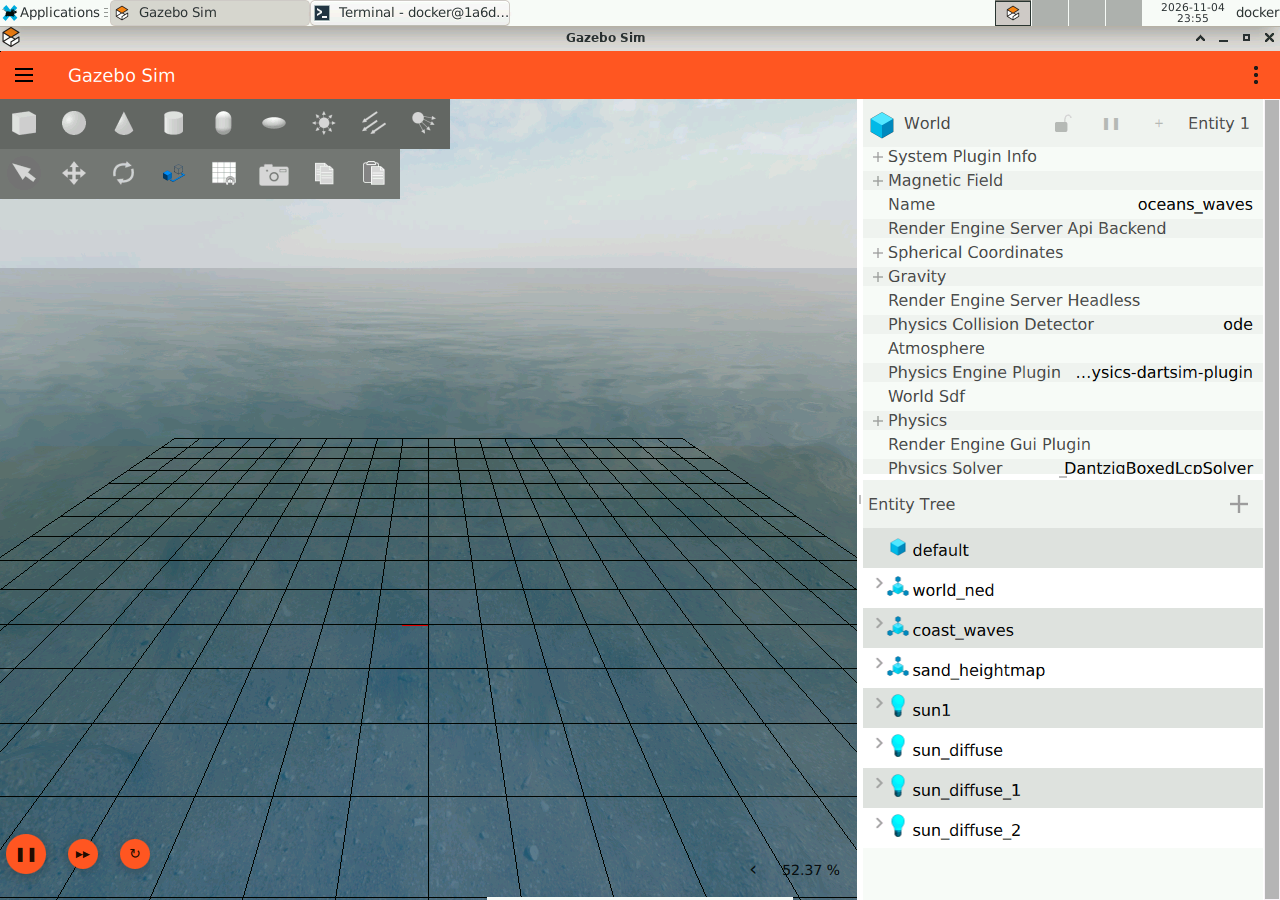
Gazebo doit afficher le monde océanique. Laissez le terminal ouvert pendant l’exécution. Arrêtez avec Ctrl+C, puis passez à votre premier robot.