
水中カメラ
UnderwaterCamera は深度を使い、距離に応じて RGB の色を減衰させます。再現したい水の状態に合わせて減衰率と背景色を調整します。シーン全体に共通の効果は水中シーンの描画を参照してください。
サンプルを実行する
カメラ用ワールドでは小さな波と水中シーン効果が有効です。センサーの起動時に POSIM_UNDERWATER_PLUGIN を設定し、描画済みの RGB を互換出力にそのまま渡して二重の減衰を防ぎます。独立した深度ベースのフィルターを比較する場合は、シーンシステムのないワールドを使い、この環境変数を設定しないでください。
準備済みのターミナル Aで例を実行します。
ros2 launch posim_demos posim_sensor.launch.py \
  namespace:=underwater_camera world_name:=camera_tutorial \
  x:=10 z:=-93.5 pitch:=0.3 yaw:=3.14 \
  paused:=false gui:=true headless:=false
準備済みのターミナル B で確認します。
ros2 topic echo /underwater_camera/simulated_image \
  sensor_msgs/msg/Image --once --no-arr
ros2 topic hz /underwater_camera/simulated_image
RViz に Image 表示を追加します。トピックが見えるのに画像が届かなくなる場合は、大きな画像メッセージの転送を確認してください。
プラグインを設定する
次の RGBD センサーを <link> 内に置きます。ワールドには、カメラ用ワールドと同様に、<render_engine>ogre2</render_engine> を指定した gz-sim-sensors-system が必要です。プラグインは Gazebo のカラー・深度画像を読み、ROS の /underwater_camera/simulated_image に直接出力します。
<sensor name="underwater_camera" type="rgbd_camera">
  <update_rate>10</update_rate>
  <topic>underwater_camera</topic>
  <camera>
    <horizontal_fov>1.05</horizontal_fov>
    <image><width>320</width><height>240</height></image>
    <clip><near>0.1</near><far>10.0</far></clip>
  </camera>
  <plugin filename="UnderwaterCamera"
          name="posim_gz_sensor_plugins::UnderwaterCamera">
    <attenuationR>0.8</attenuationR>
    <attenuationG>0.5</attenuationG>
    <attenuationB>0.2</attenuationB>
    <backgroundR>85</backgroundR>
    <backgroundG>107</backgroundG>
    <backgroundB>47</backgroundB>
  </plugin>
</sensor>
| SDF パラメーター | 意味 | 既定値 |
|---|---|---|
attenuationR |
赤の 1 m あたりの減衰率。有限かつ 0 以上 | 1/30 |
attenuationG |
緑の 1 m あたりの減衰率。有限かつ 0 以上 | 1/30 |
attenuationB |
青の 1 m あたりの減衰率。有限かつ 0 以上 | 1/30 |
backgroundR |
背景の赤。0~255 の整数 | 0 |
backgroundG |
背景の緑。0~255 の整数 | 0 |
backgroundB |
背景の青。0~255 の整数 | 0 |
トピックとカメラの幾何設定
<topic> は有効な ROS トピック名になるよう指定します。省略すると Gazebo の /world/<world>/model/<model>/link/<link>/sensor/<sensor> に /simulated_image を付けて ROS に出力します。入れ子モデルでは親モデルのスコープも含みます。
深度から視線方向の距離への変換は、明示したレンズ投影、明示した内部パラメーター、画像サイズと水平画角の順に設定を使います。主点座標は 0 でも構いません。焦点距離は正、レンズ値は有限、クリッピング距離は m 単位で 0 < near < far が必要です。無効な設定はエラーとなり、出力が無効になります。
フレーム時刻とサンプル値
カラーと深度は到着順によらず取得時刻で対応付けます。ROS 画像はカラー画像のタイムスタンプとフレーム ID を保持します。バッファーが満杯になると対応のないフレームを破棄します。シミュレーション時刻をリセットすると保留フレームを消去し、リセット後のタイムスタンプを受け付けます。
この例は 320 × 240、10 Hz、RGB 減衰率 0.8/0.5/0.2、背景 85/107/47 を指定しています。SDF の指定がコードの既定値に優先します。
調整して比較する
識別しやすい物体を既知の距離に置きます。姿勢、照明、材質、カメラ設定を固定し、1 チャンネルずつ変更します。画像に加え、取得時刻と受信レートも確認してください。
減衰はチャンネルごとの指数モデルで、背景色を混合します。減衰なしの比較では、表の 6 項目すべてを 0 にします。タグを省略すると既定値に戻ります。
シーンレンダラーは PBR 表面とカメラに共通の効果を適用します。このシステムが動作中なら、POSIM_UNDERWATER_PLUGIN により着色済みの画素をそのまま通し、二重の減衰を防ぎます。入出力の接続はモデルで確認できます。
浮遊粒子
シーンレンダラーは RGB・RGBD のカラー画像に浮遊粒子を表示できます。初期状態では無効です。外観設定サービスで有効にします。
- 粒子のワールド位置はカメラ間で共通です。海流とは独立に、シミュレーション時刻に従って一定速度で漂います。
- 不透明な表面の後ろは隠れます。表示距離は 0.05~3 m で、シーンと平均水面で範囲を制限します。
- 数値としての深度と音響のレイは変わりません。
これは手続き的に生成する視覚効果です。校正された散乱を扱う研究には適切な光学モデルが必要です。画像航法の評価では粒子を動く観測対象として扱い、比較時の設定をそろえてください。
水中画像を比較する
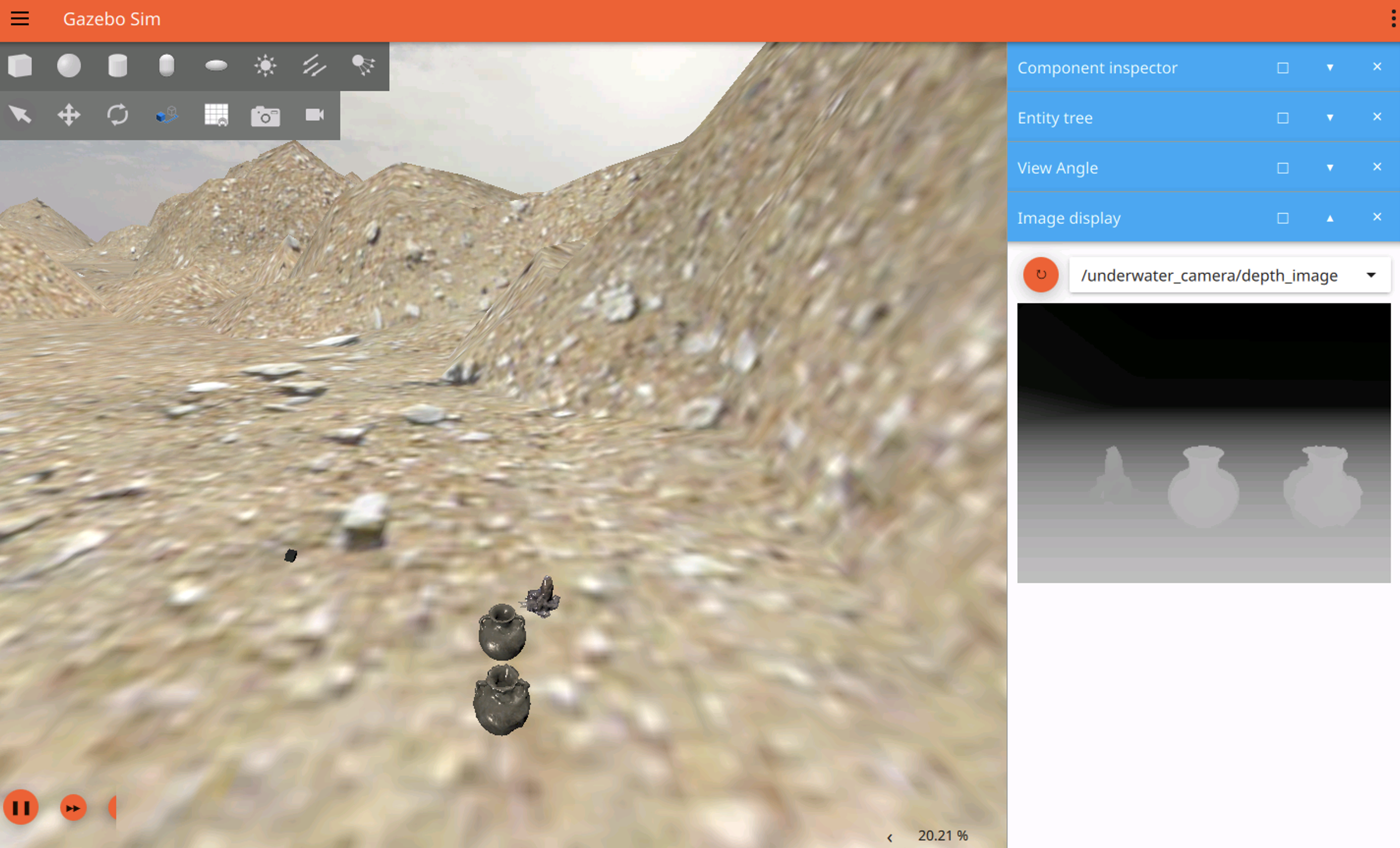

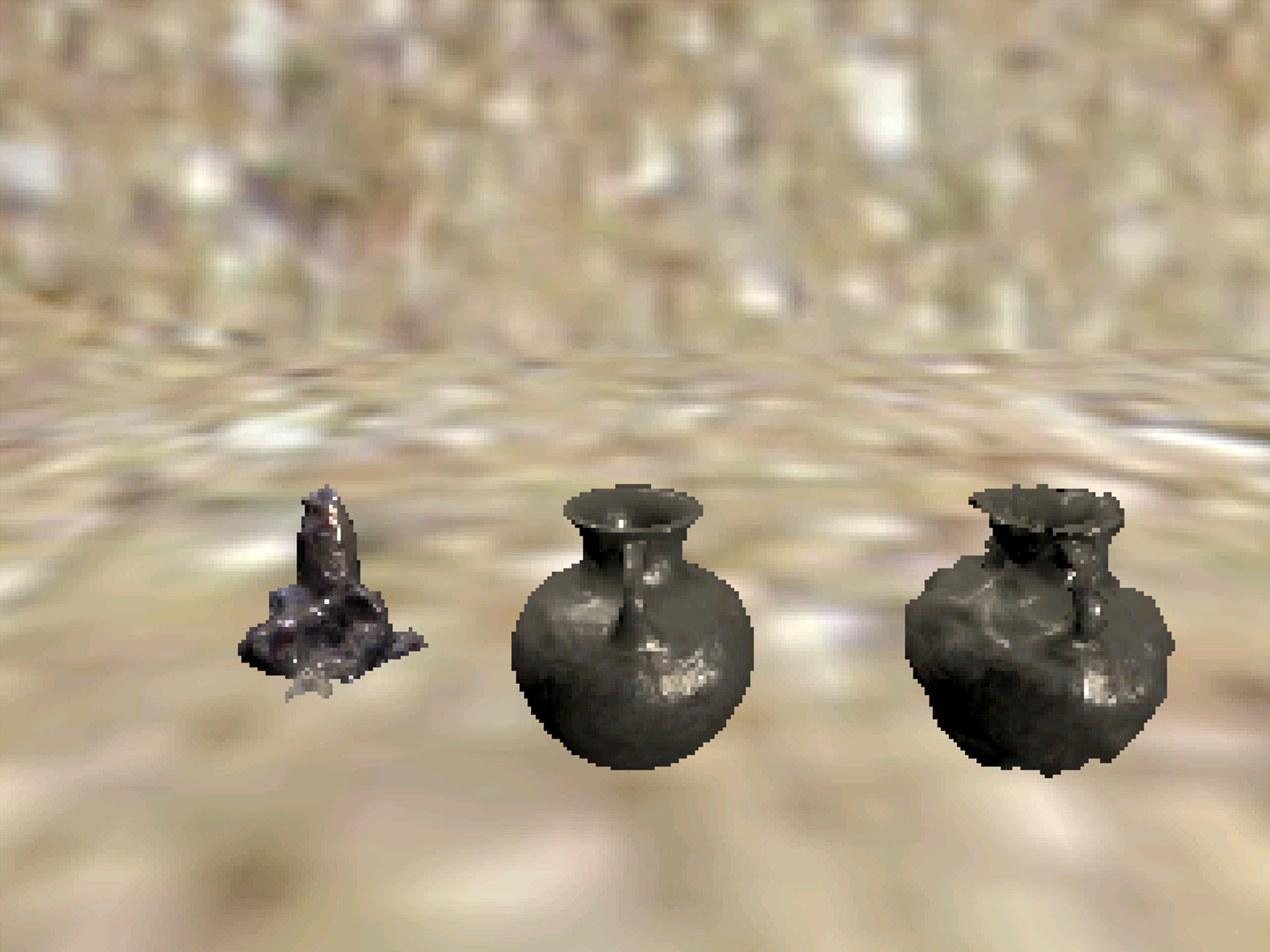
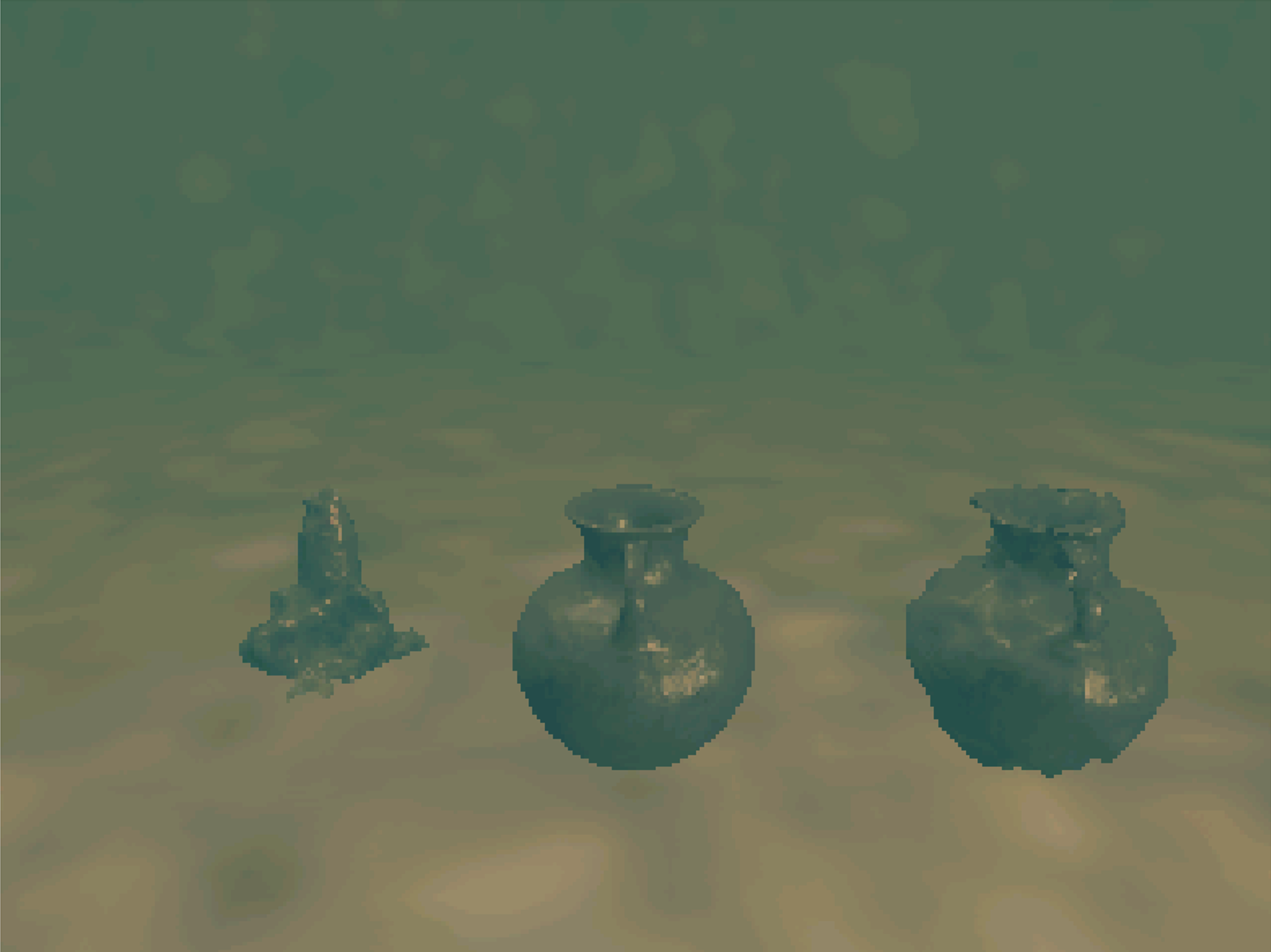
画像の出典:POSIM Notion Wiki。DAVE の帰属は引用とライセンスを参照してください。実行にはこのページのコードブロックのコマンドとトピック名を使います。