
QGroundControlで操縦する
QGroundControl(QGC)を BlueROV2 に接続し、仮想ジョイスティックで操作しながら前方カメラの映像を確認します。インストールを終え、ターミナル A と Bを準備してください。
1. POSIM と同じ Linux 環境で QGC を開く
Windows/WSL: このチュートリアルではLinux版QGCを使用します。WindowsにインストールしたQGCは起動しないでください。POSIMと同じUbuntuディストリビューション内で、Dockerの場合は同じPOSIMコンテナー内で起動します。WSLgによってWindowsデスクトップに表示されたQGCのウィンドウも、Linux内で動作しています。
このガイドの127.0.0.1は、QGCが動作する環境内を指します。このアドレスだけでは、Windows版QGCがWSLやDockerからテレメトリーや映像を受信するようには設定されません。
| インストール方法 | QGC の実行場所 |
|---|---|
| Ubuntu ネイティブ | Ubuntu に Linux 版アプリをインストールして実行します。 |
| Windows の WSL ネイティブ | POSIM と同じ Ubuntu ディストリビューションに Linux 版をインストールして実行します。 |
| Linux・Windows の Docker | POSIM コンテナ内の同梱アプリを実行します。 |
| macOS の Docker・RDP | RDP デスクトップのターミナルから同梱アプリを実行します。 |
このガイドは、POSIM の Docker イメージに同梱されている QGC 5.1.5 を使用します。ネイティブ環境では、公式インストールガイドに従い、5.1.5 リリースから CPU アーキテクチャに合う Linux AppImage を入手してください。Docker ではターミナル B で実行します。
qgroundcontrol &
末尾の & により、QGC を開いたまま次のコマンドを入力できます。別のターミナルから起動した場合は、そのターミナルも開いておきます。初回の設定画面が表示されたら、単位を Metric System にしてください。
QGC、MAVROS、Gazebo は同じ Linux 環境内で通信します。テレメトリーは UDP 14550、映像は UDP 5600 を使うため、この構成では Docker の追加ポート公開は不要です。macOS からは RDP でこの環境に接続します。
2. 仮想ジョイスティックを設定する
Application Settings → Fly View → Virtual Joystick を開きます。
- Virtual Joystick をオンにします。
- Auto-Center Throttle をオンにして、スティックを離すと指令が中央に戻るようにします。
- この例と同じ配置にするため、Left-Handed Mode はオフにします。
3. 映像の受信を設定する
Application Settings → Video を開きます。先に映像ソースを選択し、続いて UDP アドレスと残りの項目を下表のとおり設定します。
| 設定項目 | 値 |
|---|---|
| Video Source | UDP h.264 Video Stream |
| UDP URL | 127.0.0.1:5600 |
| Aspect Ratio | 0(縦横比を自動設定) |
| Disable Video Stream When Disarmed | オフ |
| Low Latency Mode | オン |
| Auto-reconnect on stream loss | オン |
4. ロボットと映像配信を開始する
前のシミュレーションを停止し、準備済みのターミナル A で実行します。
ros2 launch posim_demos posim_robot.launch.py \
  namespace:=bluerov2 world_name:=camera_tutorial \
  x:=3 z:=-94 paused:=false gui:=true headless:=false \
  use_teleop:=false use_web_joystick:=false \
  open_qgc:=false open_virtual_joystick:=false qgc_video:=true
Gazebo に海底のシーンが開き、QGC が ArduSub に接続します。初期化が終わるのを待ち、ターミナル B で映像配信を開始します。
gz topic -t /model/bluerov2/camera/enable_streaming \
  -m gz.msgs.Boolean -p 'data: true' --duration 3
Fly View に戻り、小さな映像プレビューをクリックして拡大します。
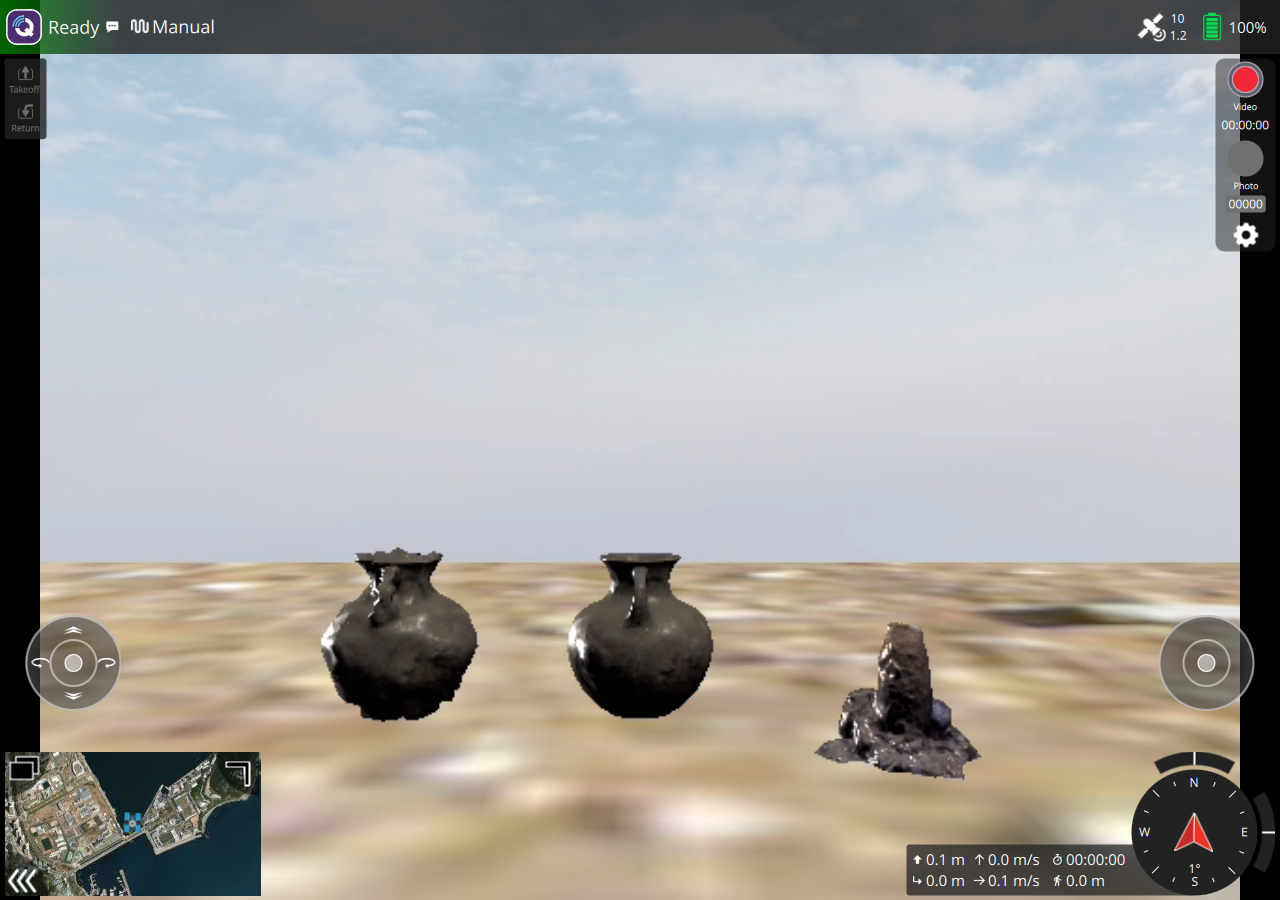
カメラはシミュレーション時間で 5 Hz、640 × 480 ピクセルの画像を生成します。ソフトウェアレンダリングでは実際の表示速度が下がることがあります。BlueROV2 は正の浮力を持つため、アームしていなくても上昇し、対象物が画面外に移る場合があります。
qgc_video:=true は H.264 送信機能を追加します。ロボットの RGB 映像にはワールドの水中シーン効果も含まれます。独立したカメラフィルターは別の ROS 出力を使います。GNSS はアンテナが水没すると測位を失い、水面に出ると再捕捉しますが、テレメトリ、映像、手動操作の接続は維持されます。水中では Manual モードを使います。レンズはアンテナより低いため、GNSS が有効でも水中映像になる場合があります。
5. アームして操作し、停止する
- Ready を確認し、Manual を選びます。
- 機体の状態メニューを開き、操作が完了するまで Arm を長押しします。
- 右スティックを短時間だけ前後に動かします。
- スティックを離すと指令が中立に戻ります。海流や慣性による移動は続くことがあります。
- 終了時は状態メニューの Disarm を長押しします。
指令の競合を防ぐため、キーボード操作と Web ジョイスティックは無効のままにします。ターミナル B で映像送信を停止します。
gz topic -t /model/bluerov2/camera/enable_streaming \
  -m gz.msgs.Boolean -p 'data: false' --duration 3
ターミナル A で Ctrl+C を押し、QGC を閉じます。
MAVROSは、機体のハートビートが最大60秒間届かなくなると接続断を報告します。低速なソフトウェアレンダリングに対応する設定のため、実際にハートビートが途絶えても、/mavros/stateへの反映に最大60秒かかる場合があります。
接続や映像を確認できない場合
以下の qgc_video と qgc_video_port は、手順 4 の個別の起動コマンド用です。最初のシミュレーションには映像送信機能が含まれているため、そのページの /tutorial/camera/enable_streaming コマンドを使ってください。ソナーの負荷でフレーム間隔が長くなると、QGC に Waiting for video が一時的に表示されることがあります。Low Latency Mode をオンにし、ソナーなしで水中チュートリアルを試してください。
- 機体が表示されない: QGC と POSIM が同じ Linux 環境で動いているか、別の QGC が UDP 14550 を使用していないか確認します。
- Waiting for video のまま: H.264 の入力、UDP URL、
qgc_video:=trueを確認し、B から送信を有効にして数フレーム待ちます。 - 別のポートを使う:
qgc_video_port:=5602と QGC の127.0.0.1:5602を対応させます。 qgc_videoがない: POSIM を更新するか、新しいイメージでコンテナを作り直します。- ファームウェアやシリアルポートの通知: このシミュレーションは同梱の ArduSub とネットワーク接続を使います。ファームウェアの書き込みやシリアル接続の設定は不要です。
QGC 公式の映像設定とスラスターの ROS インターフェースも参照してください。