
初めてのシミュレーション
BlueROV2 で浅い水中の点検シーンを観察し、次に WAM-V でブイのコースを見てみましょう。各例は Gazebo と設定済みの RViz を開きます。シミュレーションは一度に 1 つだけ実行してください。
始める前に
実行環境を選んでインストールを終え、ターミナル A と Bに同じ ROS/POSIM ワークスペースを読み込みます。A はシミュレーター、B はデータ確認と映像送信に使います。Docker では、インストール時に設定した Linux デスクトップ、WSLg または RDP を利用します。両方の例は標準の POSIM に含まれ、水上用の別イメージは不要です。
BlueROV2 による水中点検
ターミナル Aで実行します。
ros2 launch posim_demos underwater_tutorial.launch.py
BlueROV2 は平均水面から約 3.1 m 下、水深 4 m の海底の上に配置され、箱、パイプ、柱、球に向いています。小さな波、水中の霞み、吸収、集光模様、マリンスノーが有効です。アーム前の機体が点検対象の近くに留まれるよう、バラストを調整しています。Gazebo はシーンの横にカメラ映像を表示します。
マルチビームソナーを使うには、上のコマンドに sonar:=true を追加します。ソナー付き BlueROV2 Heavy を選択し、Gazebo にソナー画像、RViz にソナー画像と点群を追加します。ソナーは計算資源を多く使うため、フレームレートや操作の応答性が低下する場合があります。auto はホストとセンサー設定に応じて CUDA、WGPU、CPU の順に選びます。描画は通常の既定値を使います。要件はソナーの設定を参照してください。
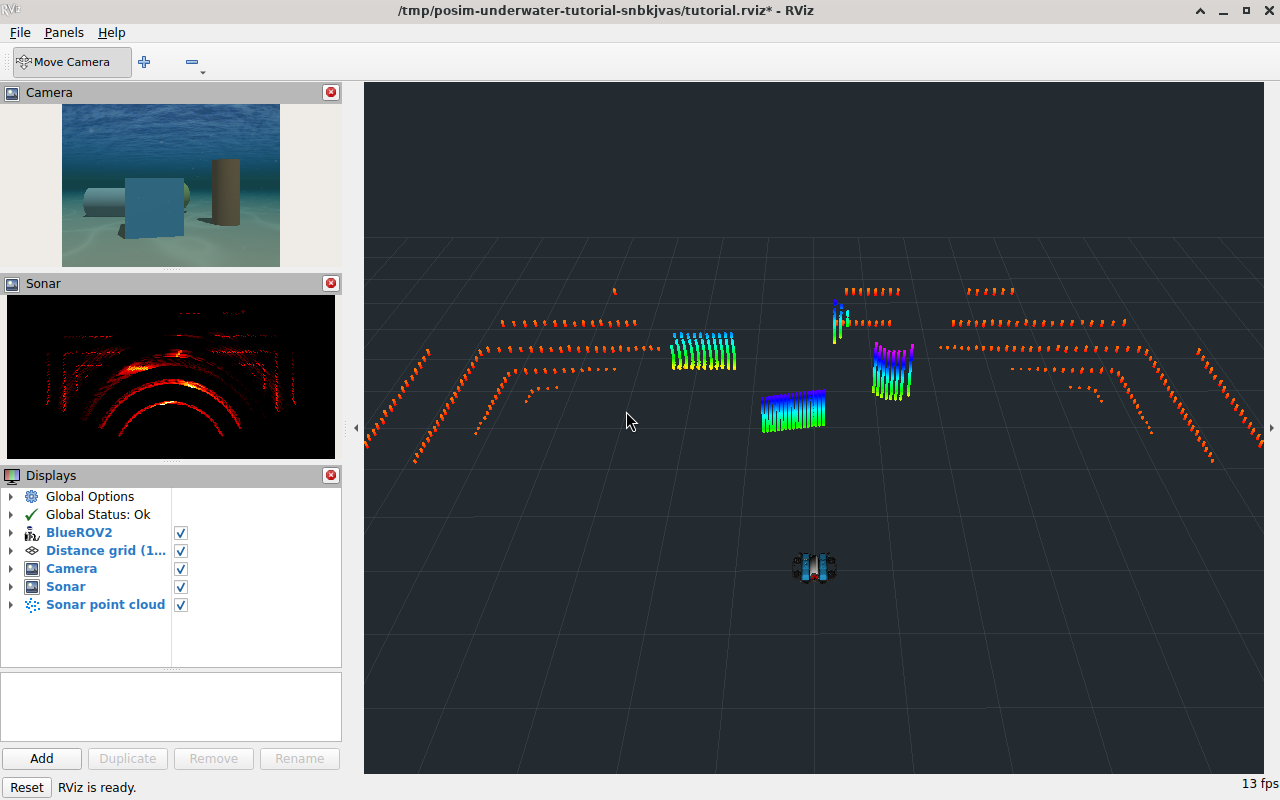
以下の画像はソナーを有効にした例です。RViz は機体モデル、カメラ、センサー表示を自動で読み込みます。1 m のグリッドは機体座標系での距離の目安で、計測した海底ではありません。Move Camera が選択されています。ドラッグで回転、中ボタンで平行移動、ホイールでズームします。表示用プロペラは静止角度のままですが、シミュレーションの動力学は変わりません。
データを確認する
ターミナル Bで実行します。
ros2 topic echo --no-daemon /model/bluerov2/odometry nav_msgs/msg/Odometry --field pose.pose.position
ソナー付きの場合は、トピック内の bluerov2 を bluerov2_heavy_multibeam_sonar に置き換えます。ほぼ静止していても位置データは届き続けます。Ctrl+C で表示を止め、シミュレーション時刻が進むか確認します。
ros2 topic echo --no-daemon /clock rosgraph_msgs/msg/Clock
Ctrl+C で表示を終了します。メッセージが届かない、または時刻が止まっている場合はトラブルシューティングを参照してください。
QGC で映像と操作を確認する
Windows/WSLでは、POSIMと同じUbuntuディストリビューション内でLinux版QGCを実行してください。Dockerの場合は同じPOSIMコンテナー内で実行します。このチュートリアルではWindowsにインストールしたQGCは起動しません。
QGC 設定の手順 1–3 に従い、仮想ジョイスティックを有効にします。映像は UDP h.264 Video Stream、アドレスは 127.0.0.1:5600 に設定します。Low Latency Mode はオン、Disable Video Stream When Disarmed はオフにします。実行中のチュートリアルをそのまま使い、ターミナル B で映像送信を開始します。
gz topic -t /tutorial/camera/enable_streaming \
  -m gz.msgs.Boolean -p 'data: true' --duration 3
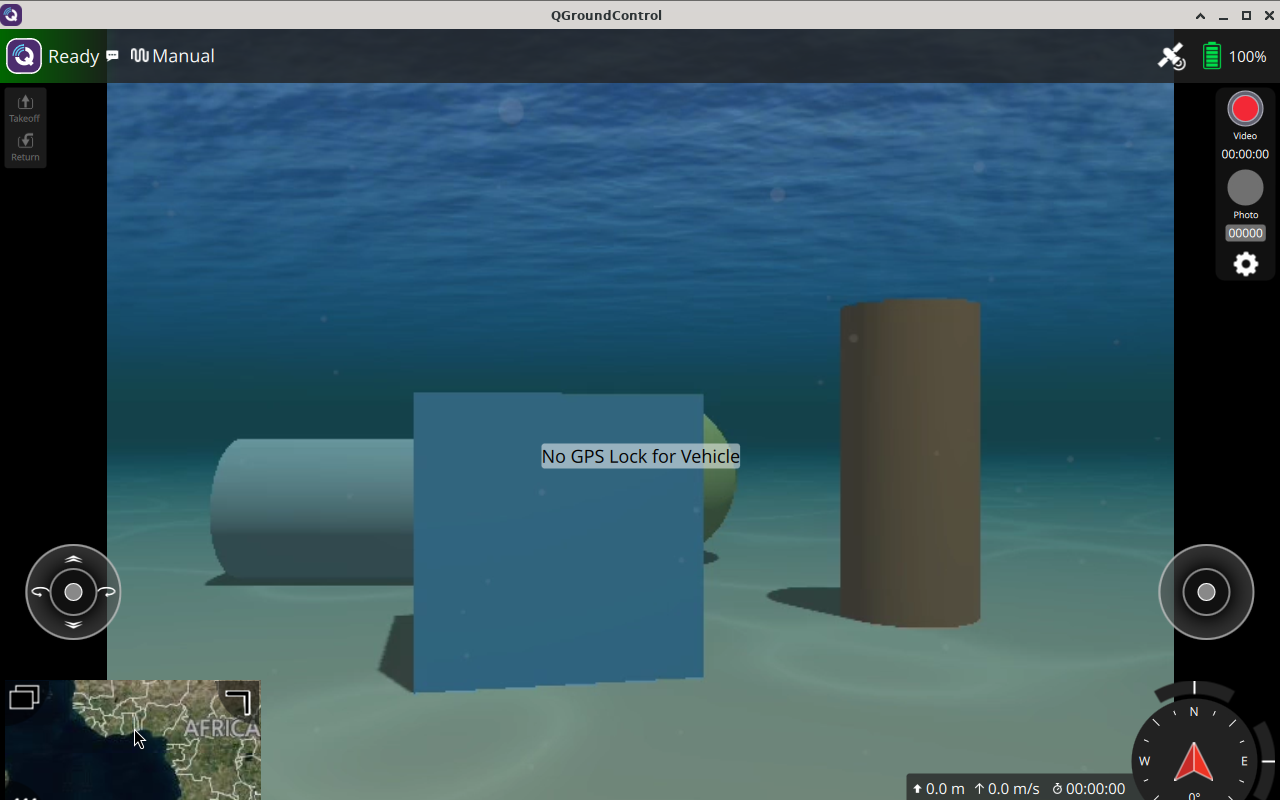
QGC の小さな映像パネルをクリックすると拡大できます。海洋 GNSS のアンテナが水中にある間は No GPS Lock が正常です。テレメトリー、映像、Manual 操作は維持されます。Ready を待ち、Manual でアームしてスティックを短く動かし、手を離して中立に戻してからディスアームします。QGC の操作手順も参照してください。別のキーボードやジョイスティック制御を同時に起動しないでください。
WAM-V による水上センシング
水中のセッションを終了し、ターミナル Aで実行します。
ros2 launch posim_demos surface_tutorial.launch.py
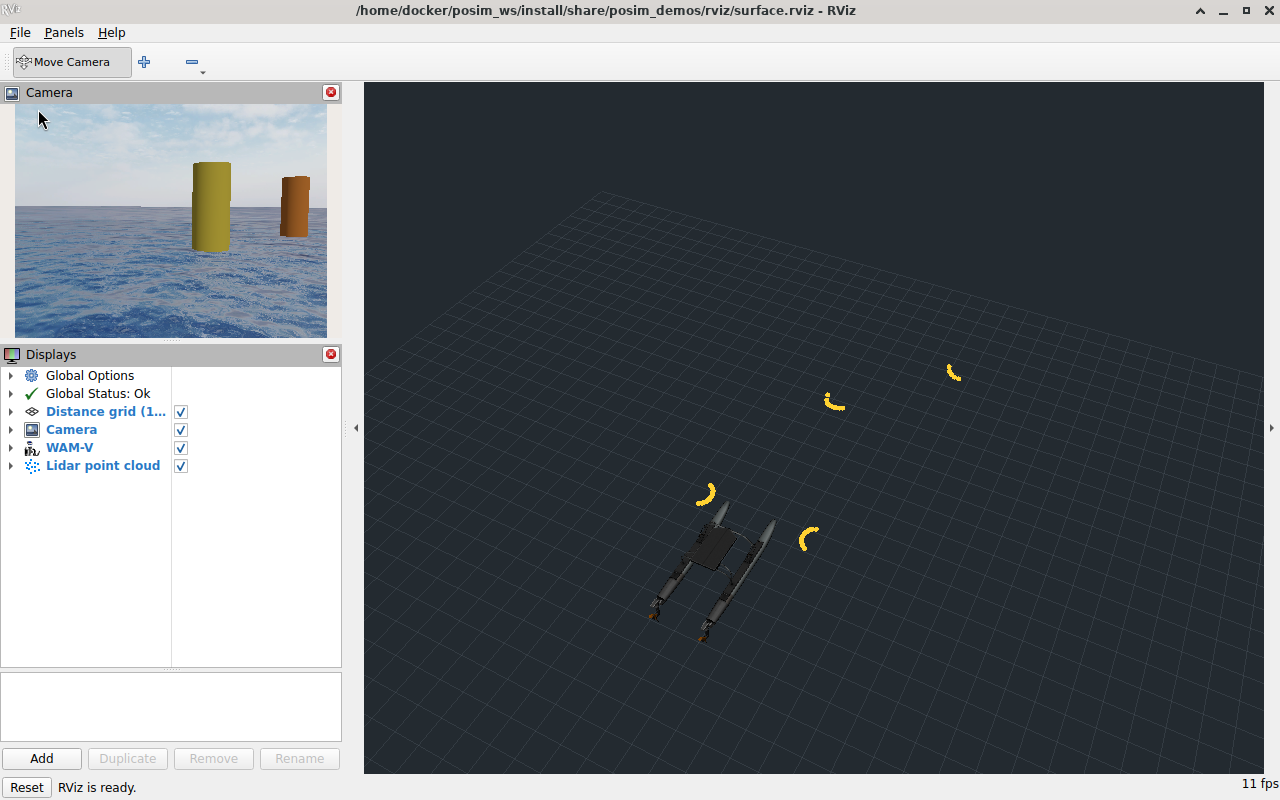
WAM-V は小さな波の上で、固定された 4 本のブイに向いて開始します。RViz にはカメラと、機体・ライダー点群を重ねた表示が開きます。1 m グリッドと Move Camera も設定済みです。ライダーは水平走査なので、センサーの高さにある輪郭を示します。物体全体の 3D 再構成ではありません。
Gazebo の Lidar パネルで更新ボタンを押し、/tutorial/lidar を選択します。Show Non Hitting Rays をオフにすると、物体に当たった光線だけが表示されます。カメラパネルもシーンの横に残ります。
カメラは水中の例と同じ /tutorial/camera、同じ映像開始コマンドと QGC 設定を使います。WAM-V は ArduRover のボートモードを使い、シミュレーションの位置・速度を外部航法入力にします。水上ロボットと波を参照してください。この入力は BlueROV2 の海洋 GNSS とは別です。
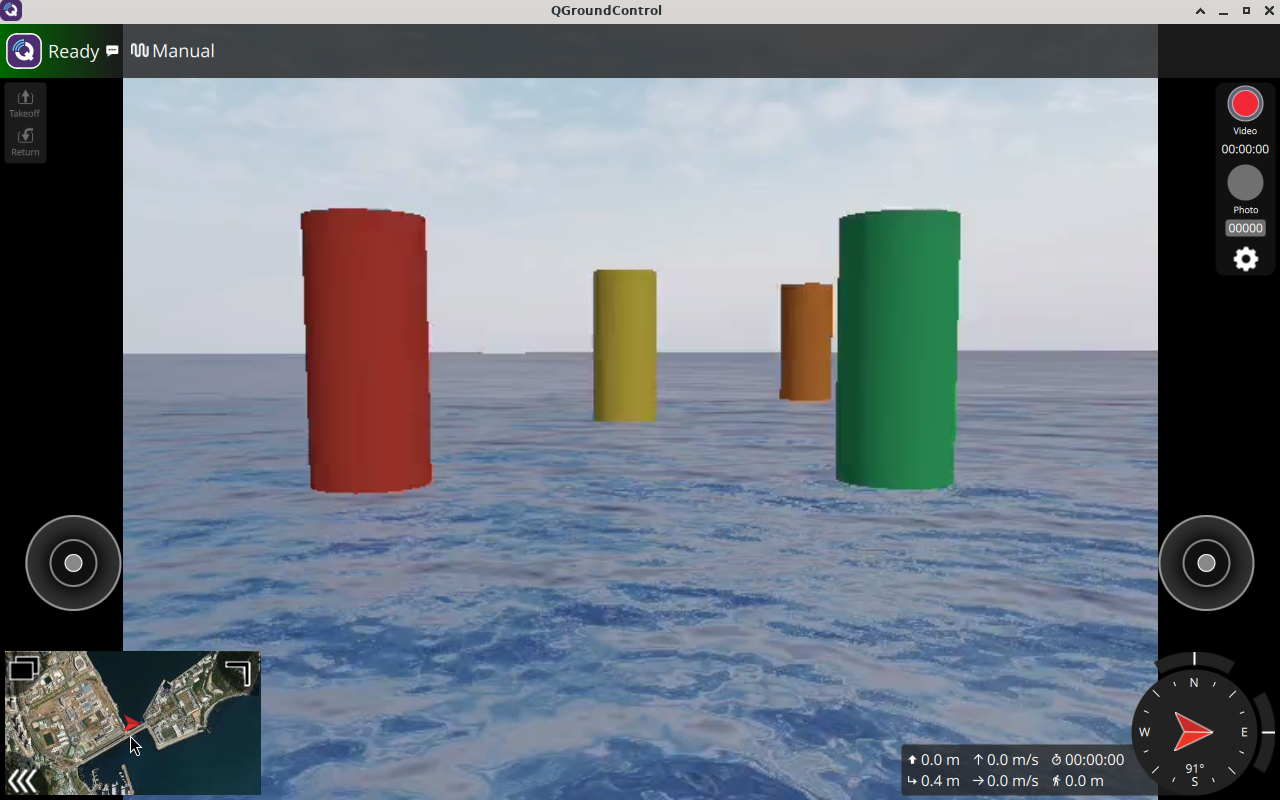
QGC の Manual モードでは、WAM-V のスロットルは左スティックの上下で操作します。アーム後に短く動かし、手を離して中立に戻してからディスアームします。
ターミナル Bでライダースキャンを 1 回読みます。
ros2 topic echo --no-daemon --once /tutorial/lidar sensor_msgs/msg/LaserScan
点群は /tutorial/lidar/points、機体のオドメトリーは /model/wamv/odometry です。
終了する
ディスアームし、RViz と QGC を閉じてから、ターミナル A で Ctrl+C を押して各プロセスの終了を待ちます。RViz が表示変更の保存を尋ねたら、破棄して付属の設定を維持します。正常に終了しない場合はビューアーの問題を確認してください。トピック表示を閉じてもシミュレーションは止まりません。別の例を始める前に現在のセッションを終了してください。
初期位置からやり直すには、セッションを終了して起動コマンドを再実行してください。Gazeboのワールド全体のリセットは、起動後に追加されたモデルを削除するため、チュートリアルの機体も消えます。機体のオートパイロットは再起動されません。
次に進む
- センサーデータの表示と記録:画像と計測値を確認します。
- Python で制御:別の REXROV 例でスラスターを試します。
- ROV と BlueROV2:ArduSub、キーボード、ローカルジョイスティックを使います。
- ワールド一覧:環境と起動引数を選びます。