macOS:DockerとRDP
Apple Silicon搭載のMacでPOSIMのARM64イメージを起動し、RDPでLinuxデスクトップに接続します。Gazeboと各例のターミナルは、このデスクトップ内で使います。
1. DockerとRDPクライアントを準備する
Docker Desktop for Macをインストールして起動します。接続用にmacOS版Windows Appもインストールしてください。
macOSの「ターミナル」で確認します。
uname -m
docker version --format '{{.Server.Version}}'
Apple Siliconではarm64が表示されます。2つ目のコマンドではDockerサーバーのバージョンが表示されることを確認します。
2. イメージを取得して起動する
DockerがARM64版を自動的に選択します。
docker pull ioeslab/posim:latest
docker run -d --name posim --shm-size=1g \
  -p 127.0.0.1:3389:3389 \
  --mount type=volume,source=posim-data,target=/work \
  ioeslab/posim:latest
docker exec -u root posim chown docker:docker /work
RDPポートには、このMacからだけ接続できます。自作モデルと記録データは/workに保存すると、posim-dataボリュームに残ります。バージョンの選択とソースビルドはDocker環境を参照してください。
3. Linuxデスクトップに接続する
Windows Appで127.0.0.1:3389をPCとして追加します。xrdpのログイン画面でXorgを選び、ユーザー名docker、パスワードdockerでログインします。
Linuxデスクトップでターミナルを開き、ローカル開発用アカウントのパスワードを変更します。
passwd
POSIMのコマンドは、このLinuxデスクトップ内で実行します。macOSのターミナルはDockerの管理に使ってください。ターミナルの準備では、ワークスペースの場所も説明しています。
4. 停止して再接続する
RDPのウィンドウを閉じてもシミュレーションは続きます。まず実行中のターミナルでCtrl+Cを押し、その後macOS側で操作します。
docker stop posim
docker start posim
コンテナ起動後は Windows App から再接続します。Linux の描画はソフトウェアで行うため、複雑なシーンでは遅くなる場合があります。ソナーはパッケージをビルド・確認してから CPU で始めてください。Metal は macOS ネイティブプロセスで利用でき、この Linux コンテナには提供されません。最初の確認にはカメラと圧力センサーの例も使えます。
5. デモワールドで動作を確認する
RDPデスクトップ内のターミナルで、最後の動作確認を行います。
source /opt/ros/lyrical/setup.bash
source /home/docker/posim_ws/install/setup.bash
ros2 launch posim_demos posim_world.launch.py \
  world_name:=posim_ocean_waves headless:=false
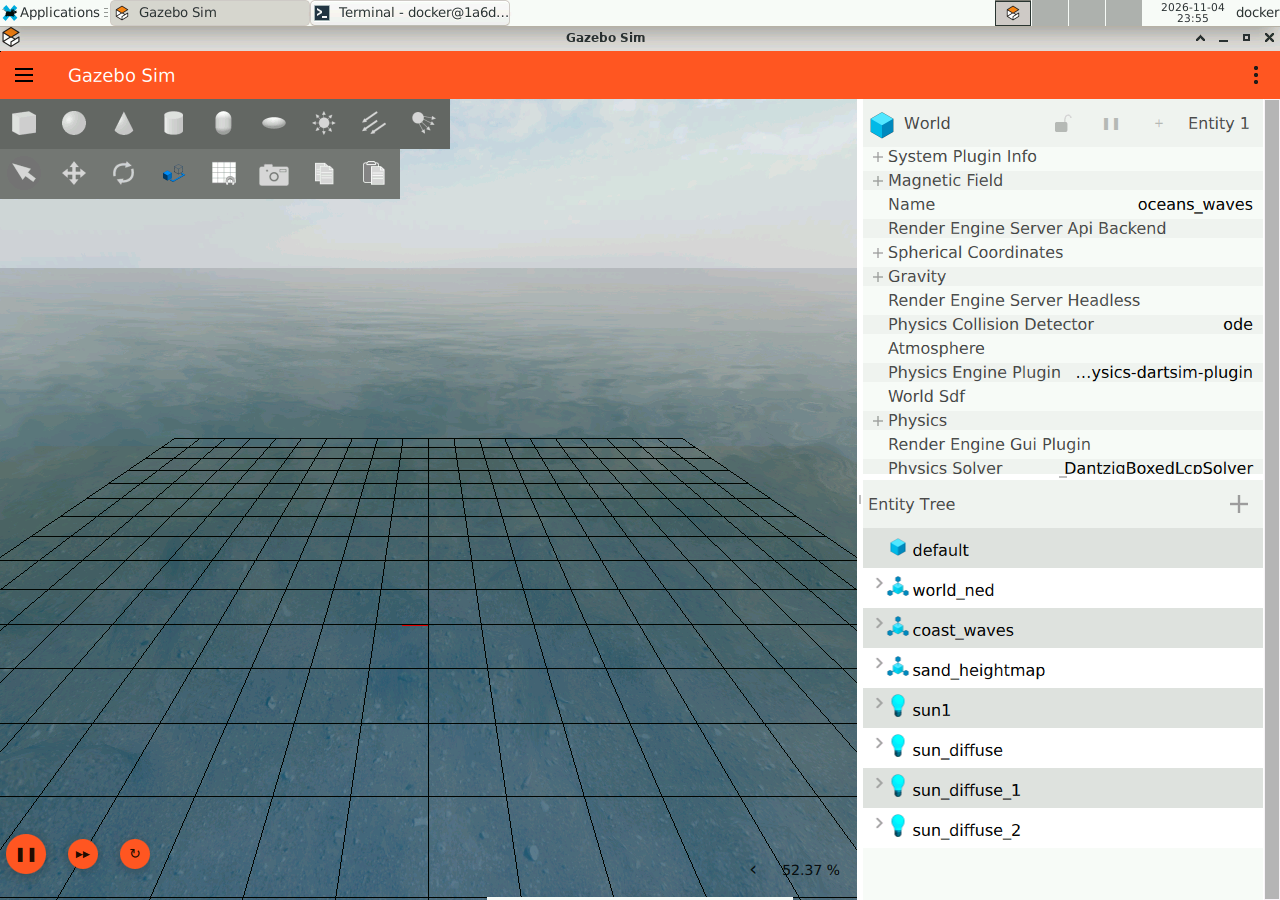
Gazeboに海のワールドが表示されれば準備完了です。実行中はターミナルを開いたままにしてください。Ctrl+Cで停止してから、最初のロボットシミュレーションへ進みます。