macOS: Docker und RDP
Auf einem Mac mit Apple Silicon führen Sie das ARM64-Image von POSIM aus und verbinden sich per RDP mit dessen Linux-Desktop. Dort öffnen Sie Gazebo und die Terminals für die Beispiele.
1. Docker und RDP-Client vorbereiten
Installieren und starten Sie Docker Desktop für Mac. Installieren Sie außerdem die Windows App für macOS als RDP-Client.
Öffnen Sie die macOS-App Terminal:
uname -m
docker version --format '{{.Server.Version}}'
Bei Apple Silicon muss arm64 erscheinen. Der zweite Befehl zeigt die Version des Docker-Servers.
2. Image herunterladen und Container erstellen
Docker wählt automatisch ARM64:
docker pull ioeslab/posim:latest
docker run -d --name posim --shm-size=1g \
  -p 127.0.0.1:3389:3389 \
  --mount type=volume,source=posim-data,target=/work \
  ioeslab/posim:latest
docker exec -u root posim chown docker:docker /work
Der RDP-Port ist nur von diesem Mac aus erreichbar. Speichern Sie eigene Modelle und Aufzeichnungen unter /work im Volume posim-data. Der Docker-Leitfaden erklärt Image-Versionen und lokale Builds.
3. Mit dem Linux-Desktop verbinden
Fügen Sie in der Windows App einen PC mit der Adresse 127.0.0.1:3389 hinzu. Wählen Sie auf dem xrdp-Anmeldebildschirm Xorg. Benutzername und Passwort lauten jeweils docker.
Öffnen Sie im Linux-Desktop ein Terminal und ändern Sie das Passwort dieses lokalen Entwicklungskontos:
passwd
Führen Sie POSIM-Befehle in einem Terminal dieses Linux-Desktops aus. Das macOS-Terminal dient zur Verwaltung von Docker. Terminals vorbereiten erklärt auch den Pfad zum Arbeitsbereich.
4. Stoppen und erneut verbinden
Das Schließen der RDP-Verbindung beendet die Simulation nicht. Drücken Sie zuerst Strg+C in ihrem Terminal. Führen Sie anschließend auf macOS aus:
docker stop posim
docker start posim
Verbinden Sie sich nach dem Containerstart wieder über die Windows App. Linux verwendet Software-Rendering; aufwendige Szenen können langsam sein. Beginnen Sie beim Sonar mit CPU, nachdem Sie die Pakete gebaut und geprüft haben. Metal steht nativen macOS-Prozessen zur Verfügung, nicht diesem Linux-Container. Die Kamera- und Drucksensorbeispiele eignen sich für erste Prüfungen.
5. Installation prüfen
Führen Sie den abschließenden Test in einem Terminal auf dem RDP-Desktop aus:
source /opt/ros/lyrical/setup.bash
source /home/docker/posim_ws/install/setup.bash
ros2 launch posim_demos posim_world.launch.py \
  world_name:=posim_ocean_waves headless:=false
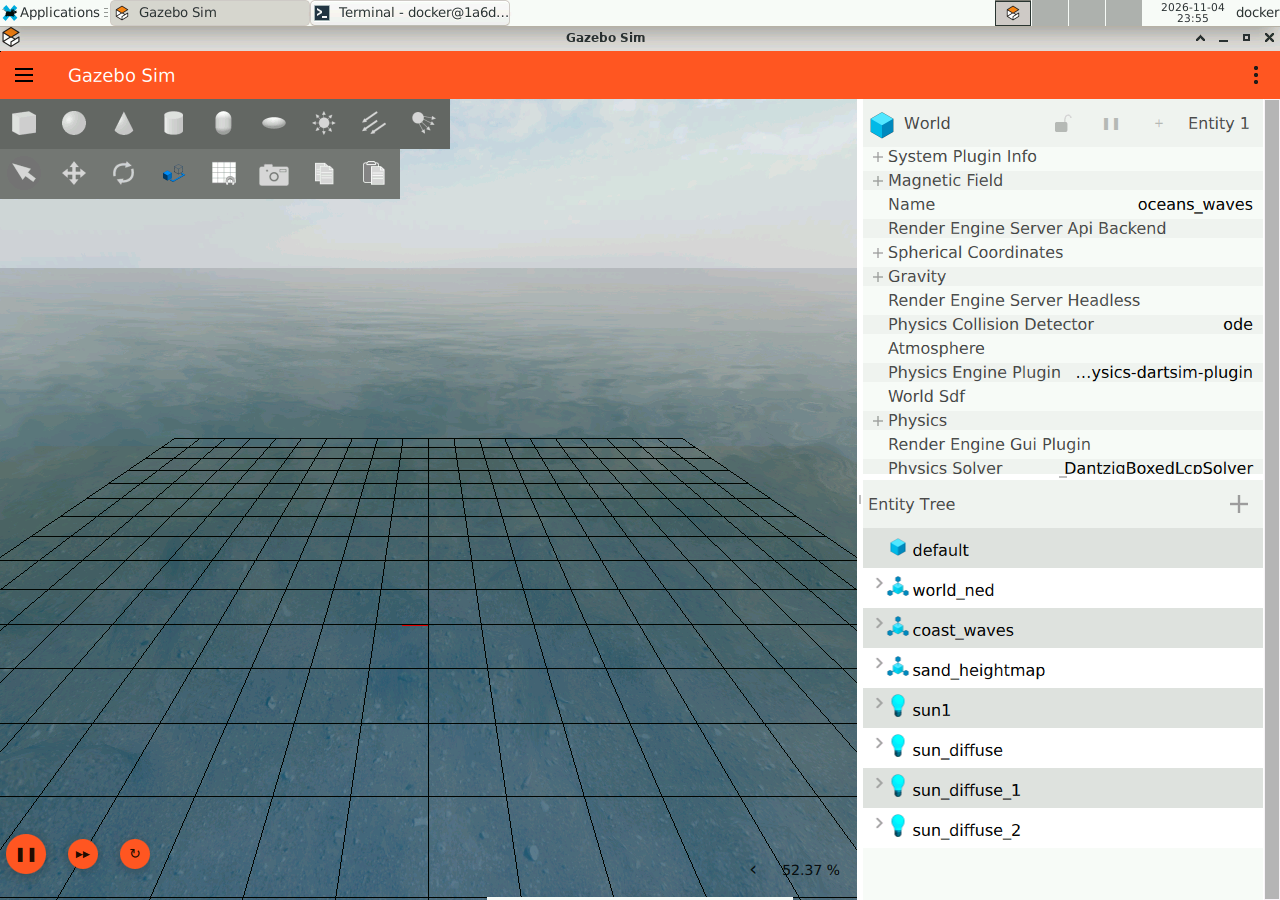
Gazebo sollte die Ozeanwelt anzeigen. Lassen Sie das Terminal während der Simulation geöffnet. Beenden Sie sie mit Strg+C und fahren Sie mit Ihrem ersten Roboter fort.