
Objekte und Aufgabenszenarien
POSIM enthält Modelle für Manipulation, Inspektion und Interaktion. posim_object_models installiert Beschreibungen, Meshes und Konfigurationen. Führen Sie die Befehle im POSIM-Terminal Ihrer Installation aus, auch unter WSL, Docker oder RDP.
Lokaler Katalog
Die folgenden Verzeichnisse stammen aus models/posim_object_models/description. Darin finden Sie SDF-Dateien, Links, Gelenke und Ressourcen. Beispielwelten können zusätzlich Objekte aus Gazebo Fuel laden.
Mit einer fertigen Szene beginnen
ros2 launch posim_demos posim_world.launch.py \
  world_name:=posim_plug_and_socket headless:=false
Weitere Szenen sind posim_electrical_mating und posim_bimanual_example. Sie verwenden etwa eine Blowout-Preventer-Bedientafel, Stecker, Buchsen und versenkte Vasen aus Fuel. Prüfen Sie deren URIs und Positionen in der SDF, bevor Sie den Roboter platzieren oder Kontakt- und Gelenkversuche durchführen.
Objekt in eine Welt einsetzen
Ersetzen Sie die URI durch den tatsächlichen Ressourcennamen des gewählten Modells:
<include>
  <uri>model://YOUR_OBJECT</uri>
  <name>task_object_1</name>
  <pose>3 0 -5 0 0 0</pose>
</include>
Positionen sind in Metern, Winkel in Radiant angegeben. Jede Instanz braucht einen eigenen Namen. Wählen Sie static passend zum Versuch: Ein festes Inspektionsziel benötigt ein anderes Bewegungsverhalten als ein Objekt, das durch Kontakt bewegt wird.
Die visuelle Geometrie bestimmt das Aussehen, die Kollisionsgeometrie den Kontakt. Prüfen Sie Maßstab, Pose, Masse, Trägheit, Gelenkgrenzen und Reibung. Beginnen Sie mit einer kleinen kontrollierten Interaktion und zeichnen Sie die Zustände über ROS 2 auf.
Einzelnes Objekt starten
Starten Sie bei geladener Umgebung mossy_cinder_block:
ros2 launch posim_demos posim_object.launch.py \
  namespace:=mossy_cinder_block paused:=false gui:=true headless:=false
Dieser Start erzeugt eine eigene Welt. Kombinieren Sie Beispiele über <include>-Elemente in einer gemeinsamen Welt. Siehe Roboter hinzufügen und Weltbibliothek.
Fuel-Modelle lokal verwenden
Laden Sie ein Modell aus dem Fuel-Katalog herunter und entpacken Sie es. Legen Sie model.sdf, model.config, meshes/ und materials/ zusammen ab, etwa unter ~/posim_models/my_object/. Registrieren Sie das übergeordnete Verzeichnis im Terminal, das Gazebo startet:
export GZ_SIM_RESOURCE_PATH="$HOME/posim_models${GZ_SIM_RESOURCE_PATH:+:$GZ_SIM_RESOURCE_PATH}"
Öffnen Sie Resource Spawner in Gazebo und platzieren Sie das lokale Modell. Mit <uri>model://my_object</uri> verwenden Sie es erneut in einer Welt-SDF. Auch die HTTPS-URI aus dem Fuel-SDF-Beispiel funktioniert; sie benötigt zunächst einen Download. Bewahren Sie Dateien und Lizenzen für Offline-Versuche auf.
Auf Fuel veröffentlichen
Melden Sie sich bei Gazebo Fuel an und erstellen Sie ein Modell. Geben Sie Namen, Beschreibung und Lizenz an. Laden Sie model.sdf, model.config sowie referenzierte Meshes und Materialien hoch. Laden Sie das Ergebnis wieder herunter und prüfen Sie, dass es keine externen lokalen Pfade benötigt. Bei Bedarf können Sie es einer Sammlung hinzufügen.
Verwenden Sie unter Jetty verfügbare Plugin-Bibliotheken und Klassen. Roboter hinzufügen erläutert Auftrieb, Hydrodynamik, Schub und Sensoren.
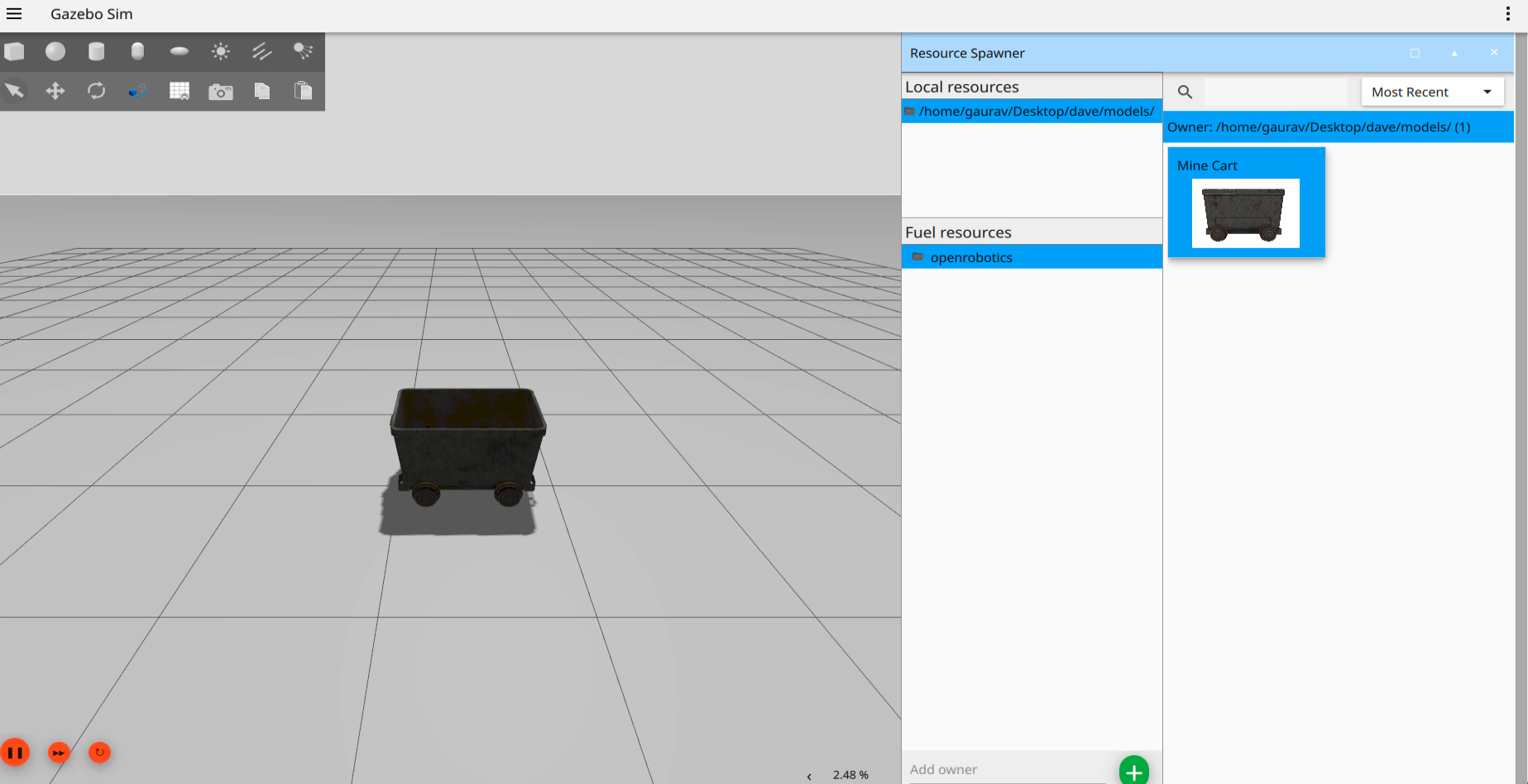
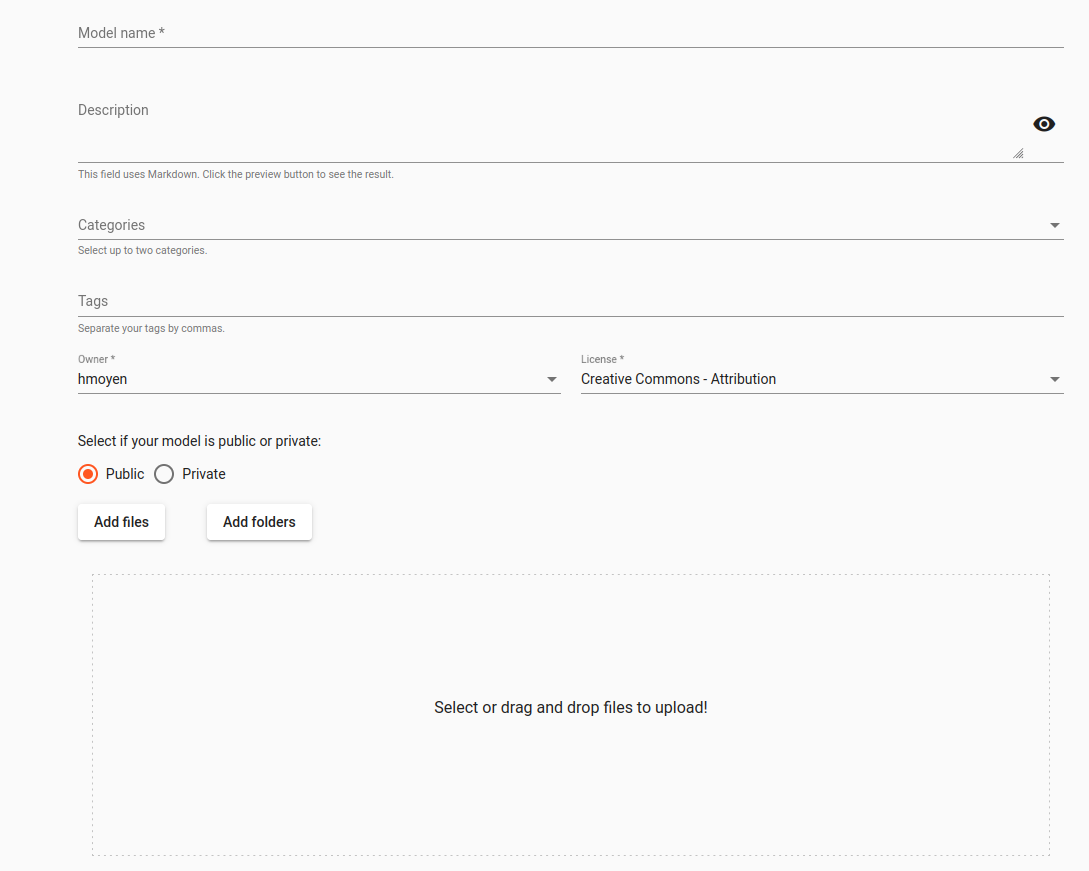
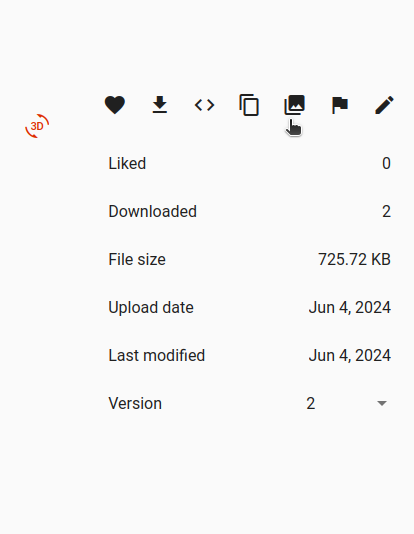
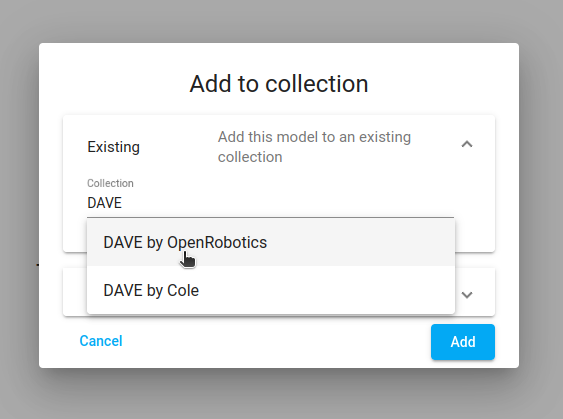
Abbildungen: POSIM-Notion-Wiki. Die Herkunft der DAVE-Dokumentation ist unter Zitieren und Lizenzen angegeben. Nutzen Sie für Befehle und Topic-Namen die Codeblöcke dieser Seite.