
Steuern mit QGroundControl
Verbinden Sie QGroundControl (QGC) mit dem simulierten BlueROV2, bedienen Sie die virtuellen Joysticks und betrachten Sie das Bild der Frontkamera. Schließen Sie die Installation ab und bereiten Sie Terminal A und B vor.
1. QGC in der POSIM-Umgebung öffnen
Windows/WSL: Verwenden Sie für diese Tutorials die Linux-Version von QGC. Starten Sie nicht die unter Windows installierte Anwendung. QGC muss in derselben Ubuntu-Distribution wie POSIM laufen, bei Docker im selben POSIM-Container. WSLg kann das Linux-Fenster auf dem Windows-Desktop anzeigen; die Anwendung läuft weiterhin in Linux.
Die Adressen 127.0.0.1 in dieser Anleitung beziehen sich auf die Umgebung, in der QGC läuft. Damit wird eine Windows-Anwendung nicht für den Empfang von Telemetrie oder Video aus WSL oder Docker eingerichtet.
| Installation | Wo QGC ausgeführt wird |
|---|---|
| Ubuntu nativ | Linux-Anwendung in Ubuntu installieren und starten. |
| Windows mit nativer WSL-Installation | Linux-Anwendung in derselben Ubuntu-Distribution installieren und starten. |
| Linux oder Windows mit Docker | Mitgelieferte Anwendung im POSIM-Container starten. |
| macOS mit Docker und RDP | Anwendung in einem Terminal des RDP-Desktops starten. |
Diese Anleitung verwendet QGC 5.1.5, das in den POSIM-Docker-Images enthalten ist. Für native Installationen folgen Sie der offiziellen Installationsanleitung und laden das Linux-AppImage für Ihre Prozessorarchitektur von der Release-Seite für 5.1.5 herunter. Im Container verwenden Sie Terminal B:
qgroundcontrol &
Das & gibt die Eingabeaufforderung frei, während QGC geöffnet bleibt. Lassen Sie auch ein separat für QGC geöffnetes Terminal weiterlaufen. Wählen Sie bei den Einstellungen zum ersten Start Metric System.
QGC, MAVROS und Gazebo laufen in derselben Linux-Umgebung. Telemetrie verwendet UDP 14550, Video UDP 5600. Dafür sind keine zusätzlichen Docker-Portfreigaben nötig. Unter macOS greifen Sie per RDP auf diese Umgebung zu.
2. Joysticks vorbereiten
Öffnen Sie Application Settings → Fly View → Virtual Joystick:
- Schalten Sie Virtual Joystick ein.
- Schalten Sie Auto-Center Throttle ein, damit der Steuerbefehl beim Loslassen zur Mitte zurückkehrt.
- Lassen Sie Left-Handed Mode für die hier verwendete Anordnung ausgeschaltet.
3. Videoempfang einstellen
Öffnen Sie Application Settings → Video. Wählen Sie zuerst die Videoquelle und tragen Sie anschließend UDP-Adresse und weitere Einstellungen aus der Tabelle ein.
| Einstellung | Wert |
|---|---|
| Video Source | UDP h.264 Video Stream |
| UDP URL | 127.0.0.1:5600 |
| Aspect Ratio | 0, automatisches Seitenverhältnis |
| Disable Video Stream When Disarmed | Aus |
| Low Latency Mode | Ein |
| Auto-reconnect on stream loss | Ein |
4. Roboter und Kamera starten
Beenden Sie die vorherige Simulation. Im vorbereiteten Terminal A:
ros2 launch posim_demos posim_robot.launch.py \
  namespace:=bluerov2 world_name:=camera_tutorial \
  x:=3 z:=-94 paused:=false gui:=true headless:=false \
  use_teleop:=false use_web_joystick:=false \
  open_qgc:=false open_virtual_joystick:=false qgc_video:=true
Gazebo öffnet die Meeresbodenszene; QGC verbindet sich mit ArduSub. Warten Sie, bis die Initialisierung abgeschlossen ist. In Terminal B:
gz topic -t /model/bluerov2/camera/enable_streaming \
  -m gz.msgs.Boolean -p 'data: true' --duration 3
Wechseln Sie zu Fly View und klicken Sie auf die Videovorschau, um sie zu vergrößern.
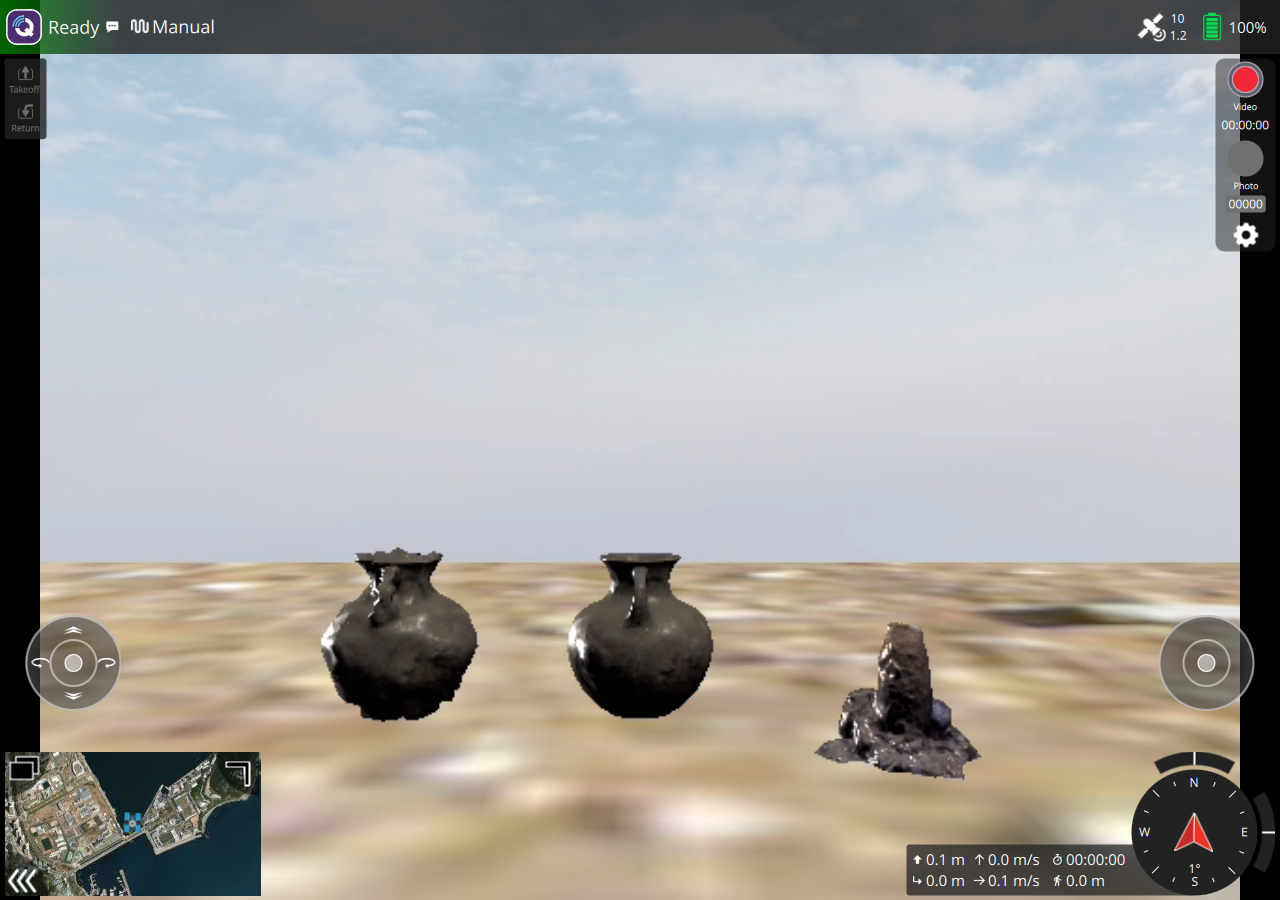
Die Kamera liefert Bilder mit 640 × 480 Pixeln bei 5 Hz bezogen auf die Simulationszeit. Software-Rendering kann die tatsächliche Bildrate verringern. BlueROV2 hat positiven Auftrieb: Auch bei deaktivierten Antrieben kann es aufsteigen, sodass die Objekte aus dem Bild verschwinden.
qgc_video:=true fügt den H.264-Sender hinzu. Das RGB-Bild enthält die Unterwassereffekte der Szene. Der separate Kamerafilter hat einen eigenen ROS-Ausgang. GNSS verliert beim Untertauchen der Antenne die Position und erfasst sie nach dem Auftauchen erneut; Telemetrie, Video und manuelle Steuerung bleiben verbunden. Verwenden Sie unter Wasser Manual. Die Linse liegt unter der Antenne, sodass trotz gültiger GNSS-Position ein Unterwasserbild möglich ist.
5. Antriebe freigeben, fahren und stoppen
- Warten Sie auf Ready und wählen Sie Manual.
- Öffnen Sie das Fahrzeugstatusmenü und halten Sie Arm gedrückt, bis der Vorgang abgeschlossen ist.
- Bewegen Sie den rechten Joystick kurz vor und zurück.
- Lassen Sie ihn los, um den Befehl auf neutral zurückzusetzen. Strömung und Trägheit können den Roboter weiterhin bewegen.
- Halten Sie zum Abschluss Disarm im Statusmenü gedrückt.
Lassen Sie Tastatursteuerung und Web-Joystick deaktiviert, damit keine konkurrierenden Befehle entstehen. Beenden Sie die Videoübertragung in B:
gz topic -t /model/bluerov2/camera/enable_streaming \
  -m gz.msgs.Boolean -p 'data: false' --duration 3
Drücken Sie in A Strg+C und schließen Sie QGC.
MAVROS meldet einen Verbindungsverlust, wenn bis zu 60 Sekunden lang kein Heartbeat des Fahrzeugs eintrifft. Damit wird langsames Software-Rendering berücksichtigt; ein tatsächlicher Ausfall der Heartbeats kann deshalb erst nach bis zu 60 Sekunden in /mavros/state erscheinen.
Verbindungsprobleme beheben
Die folgenden Optionen qgc_video und qgc_video_port gelten für den separaten Startbefehl in Schritt 4. Die ersten Simulationen enthalten bereits einen Videosender; verwenden Sie dort den Befehl für /tutorial/camera/enable_streaming. Bei hoher Sonarlast und langen Abständen zwischen Bildern kann QGC vorübergehend Waiting for video anzeigen. Lassen Sie Low Latency Mode aktiviert und versuchen Sie das Unterwassertutorial ohne Sonar.
- Kein Fahrzeug: Prüfen Sie die gemeinsame Linux-Umgebung und ob eine zweite QGC-Instanz UDP 14550 belegt.
- Waiting for video: Prüfen Sie H.264-Quelle, UDP-Adresse und
qgc_video:=true. Aktivieren Sie die Übertragung in B und warten Sie einige Bilder ab. - Anderer Port: Verwenden Sie
qgc_video_port:=5602und in QGC127.0.0.1:5602. - Option
qgc_videofehlt: Aktualisieren Sie POSIM oder laden Sie das Image und erstellen Sie den Container neu. - Firmware- oder serielle Hinweise: Die Simulation verwendet das enthaltene ArduSub und eine Netzwerkverbindung. Firmware muss dafür weder geflasht noch eine serielle Schnittstelle eingerichtet werden.
Weitere Optionen finden Sie in den offiziellen Videoeinstellungen. Die ROS-Schnittstellen erläutert Thruster und Joystick-Steuerung.