macOS: Docker e RDP
Su un Mac con Apple Silicon, avvia l’immagine ARM64 di POSIM e collegati al desktop Linux tramite RDP. Gazebo e i terminali degli esempi vengono eseguiti in quel desktop.
1. Preparare Docker e il client RDP
Installa e avvia Docker Desktop per Mac. Installa anche Windows App per macOS per il collegamento remoto.
Nell’app Terminale di macOS:
uname -m
docker version --format '{{.Server.Version}}'
Apple Silicon deve restituire arm64. Il secondo comando deve mostrare la versione del server Docker.
2. Scaricare e creare il container
Docker seleziona automaticamente ARM64:
docker pull ioeslab/posim:latest
docker run -d --name posim --shm-size=1g \
  -p 127.0.0.1:3389:3389 \
  --mount type=volume,source=posim-data,target=/work \
  ioeslab/posim:latest
docker exec -u root posim chown docker:docker /work
La porta RDP è accessibile solo da questo Mac. Salva modelli e registrazioni in /work per conservarli nel volume posim-data. La guida Docker spiega le versioni delle immagini e la compilazione dai sorgenti.
3. Collegarsi al desktop Linux
In Windows App aggiungi un PC con indirizzo 127.0.0.1:3389. Nella schermata xrdp scegli Xorg e accedi con nome utente docker e password docker.
Apri un terminale nel desktop Linux e cambia la password di questo account di sviluppo locale:
passwd
Esegui qui i comandi POSIM. Usa il Terminale di macOS per gestire Docker. Preparare i terminali spiega anche dove si trova il workspace.
4. Arrestare e riprendere
Chiudere RDP non ferma la simulazione. Premi prima Ctrl+C nel terminale che la esegue. Poi, da macOS:
docker stop posim
docker start posim
Ricollegati con Windows App dopo aver avviato il container. Il rendering Linux è software; le scene complesse possono essere lente. Per il sonar, inizia con CPU dopo aver compilato e verificato i pacchetti. Metal è disponibile per i processi macOS nativi, non per questo container Linux. Le telecamere e il sensore di pressione sono utili per le prime verifiche.
5. Verificare l’installazione
In un terminale del desktop RDP, esegui la verifica finale:
source /opt/ros/lyrical/setup.bash
source /home/docker/posim_ws/install/setup.bash
ros2 launch posim_demos posim_world.launch.py \
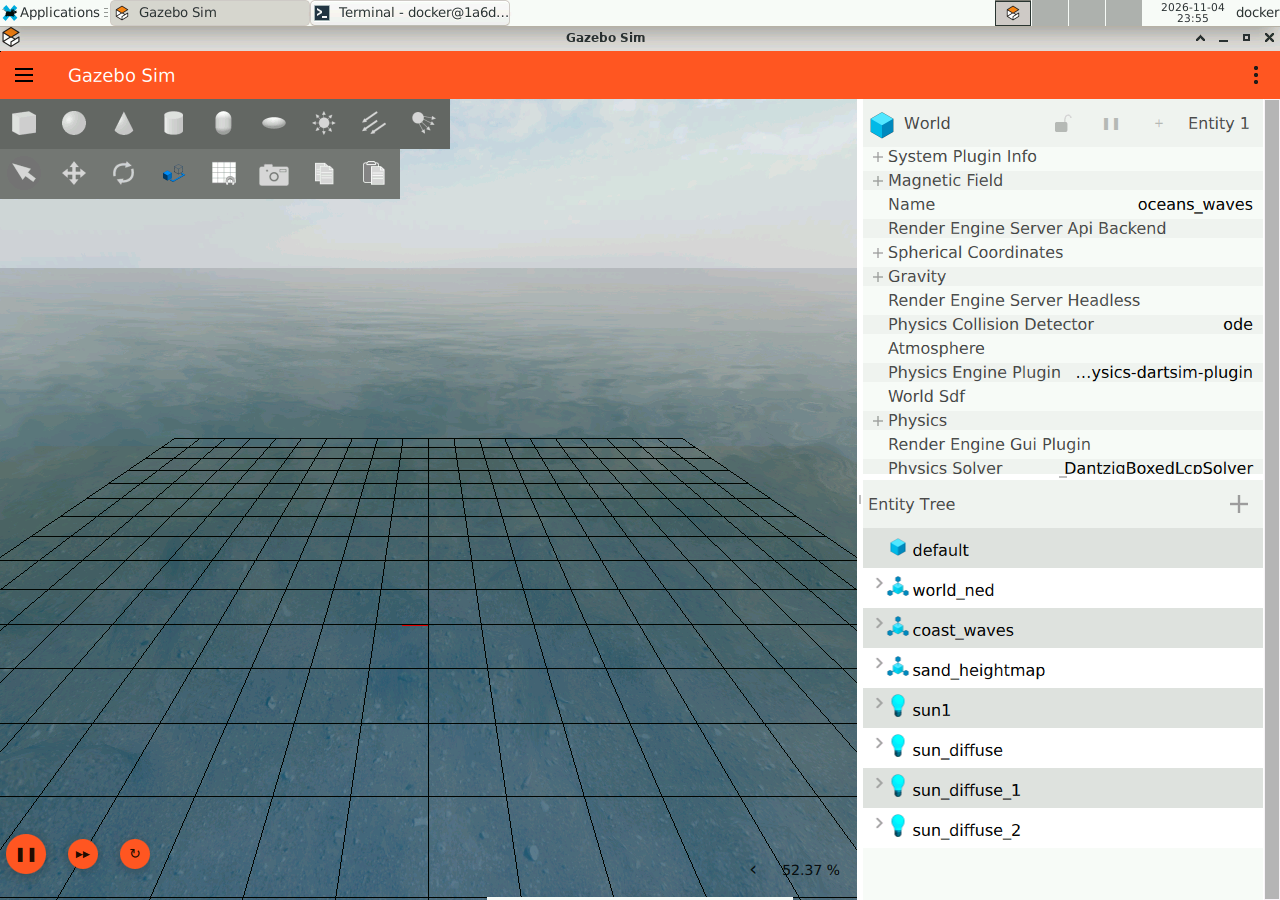
  world_name:=posim_ocean_waves headless:=false
Gazebo deve mostrare il mondo oceanico. Lascia il terminale aperto durante l’esecuzione. Premi Ctrl+C per fermare la simulazione, poi passa al primo robot.