
Oggetti e scenari operativi
POSIM include modelli per manipolazione, ispezione e interazione. posim_object_models installa descrizioni, mesh e configurazioni. Esegui i comandi nel terminale POSIM della tua installazione, anche con WSL, Docker o RDP.
Catalogo locale
Le directory seguenti provengono da models/posim_object_models/description. Aprile per esaminare SDF, link, giunti e risorse. I mondi di esempio possono caricare anche oggetti da Gazebo Fuel.
Partire da una scena pronta
ros2 launch posim_demos posim_world.launch.py \
  world_name:=posim_plug_and_socket headless:=false
Altri scenari sono posim_electrical_mating e posim_bimanual_example. Usano risorse Fuel come un pannello di controllo del blowout preventer, connettori maschio e femmina e vasi sommersi. Controlla URI e posizioni nell'SDF prima di collocare il robot o studiare contatti e giunti.
Inserire un oggetto in un mondo
Sostituisci l'URI con il nome effettivo della risorsa scelta:
<include>
  <uri>model://YOUR_OBJECT</uri>
  <name>task_object_1</name>
  <pose>3 0 -5 0 0 0</pose>
</include>
Le posizioni sono in metri e gli angoli in radianti. Assegna un nome diverso a ogni istanza. Scegli il comportamento static in base all'uso: un bersaglio fisso di ispezione e un oggetto manipolabile richiedono dinamiche diverse.
La geometria visiva definisce l'aspetto; quella di collisione determina il contatto. Controlla scala, posa, massa, inerzia, limiti dei giunti e attrito. Inizia con un'interazione piccola e controllata, poi registra gli stati con ROS 2.
Avviare un singolo oggetto
Con l'ambiente caricato, avvia mossy_cinder_block:
ros2 launch posim_demos posim_object.launch.py \
  namespace:=mossy_cinder_block paused:=false gui:=true headless:=false
Questo avvio crea un mondo proprio. Per combinare gli esempi, componi un solo mondo con elementi <include>. Vedi Aggiungere un robot e Raccolta di mondi.
Usare Fuel in locale
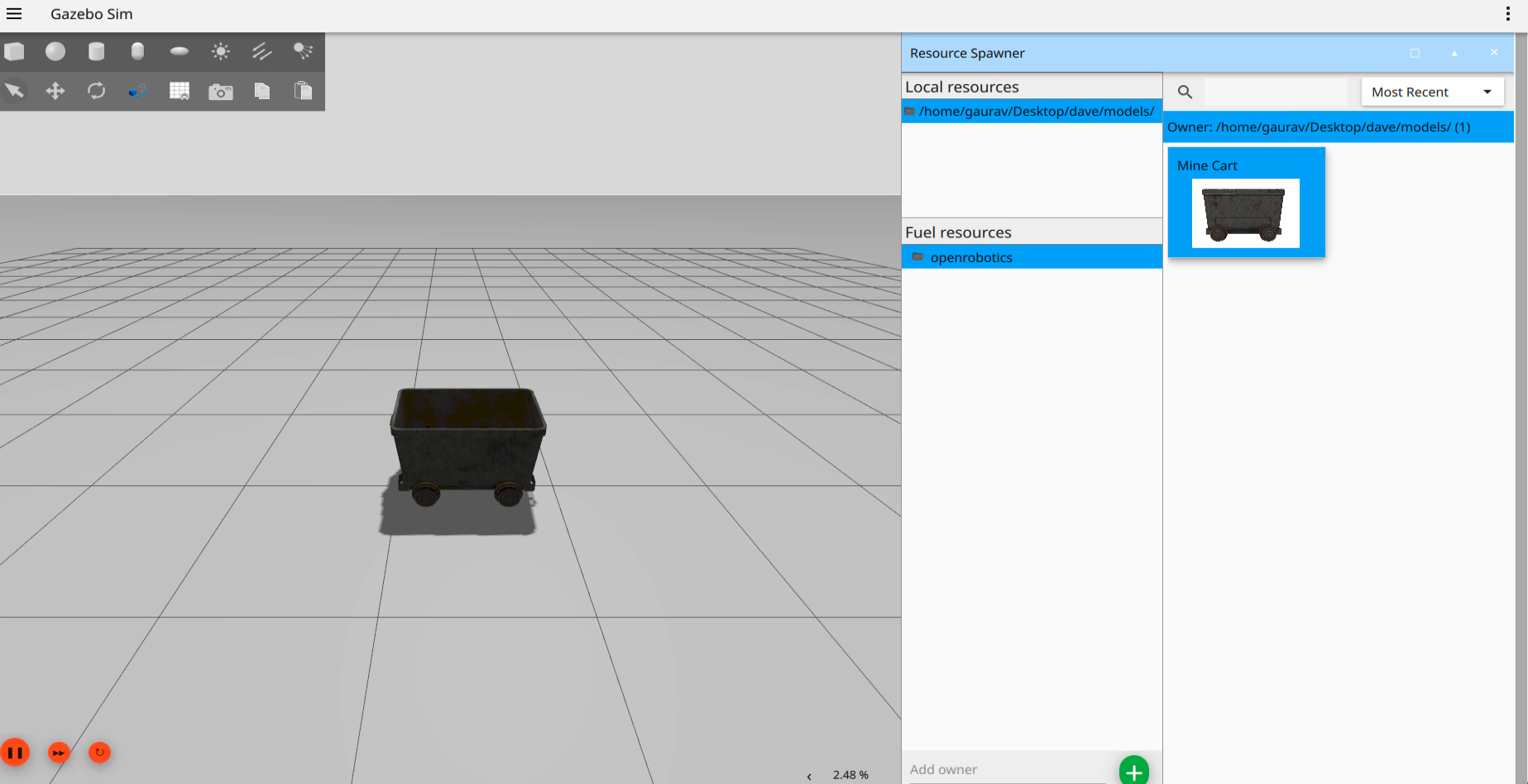
Scarica ed estrai un modello dal catalogo Fuel. Tieni insieme model.sdf, model.config, meshes/ e materials/, per esempio in ~/posim_models/my_object/. Registra la directory superiore nel terminale che avvierà Gazebo:
export GZ_SIM_RESOURCE_PATH="$HOME/posim_models${GZ_SIM_RESOURCE_PATH:+:$GZ_SIM_RESOURCE_PATH}"
Apri Resource Spawner in Gazebo per posizionare il modello locale. Riutilizzalo in un SDF con <uri>model://my_object</uri>. Funziona anche l'URI HTTPS del frammento SDF fornito da Fuel, dopo il primo download. Conserva file e licenze per gli esperimenti offline.
Pubblicare su Fuel
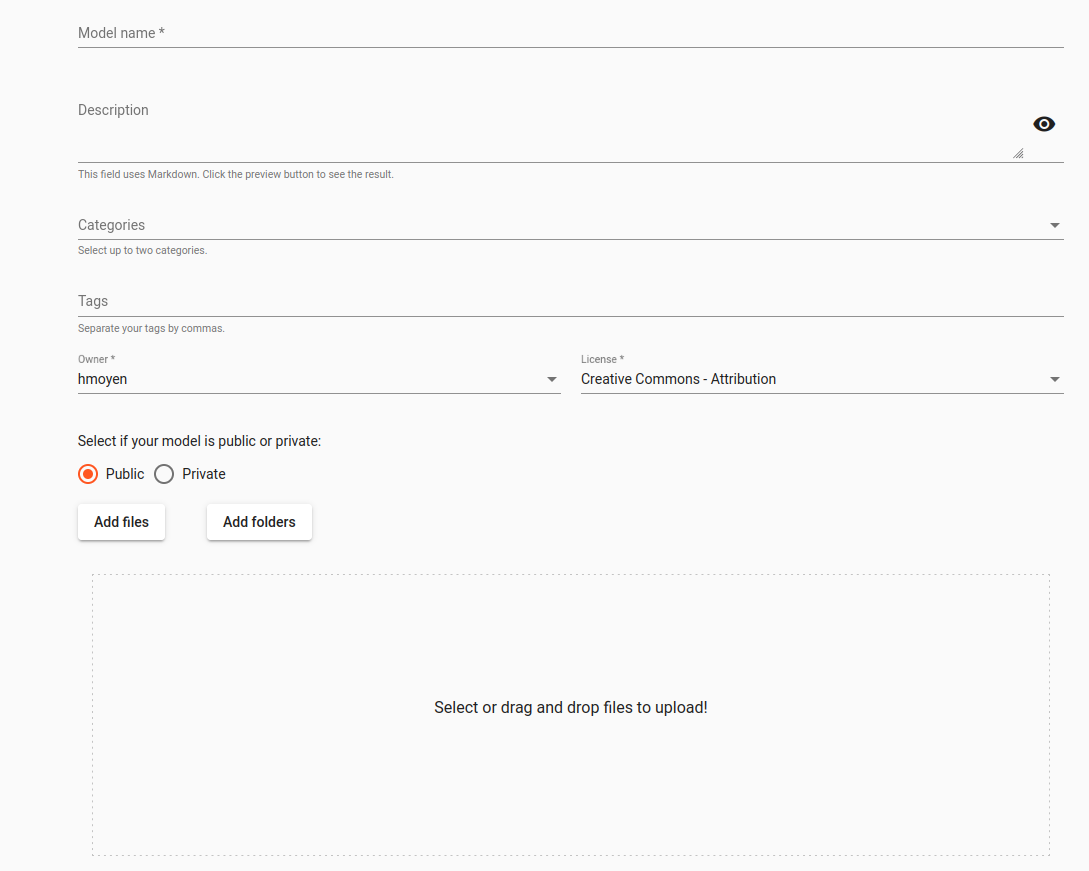
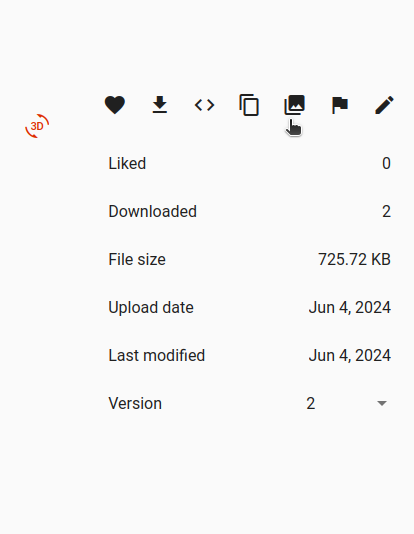
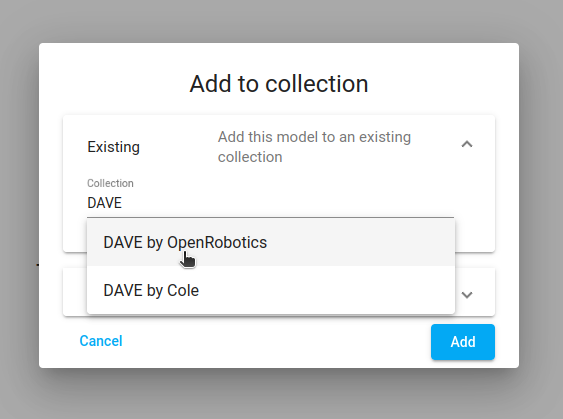
Accedi a Gazebo Fuel e crea un modello. Inserisci nome, descrizione e licenza; carica model.sdf, model.config e le mesh e i materiali referenziati. Scarica il risultato e verifica che non dipenda da percorsi locali esterni. Aggiungilo a una raccolta se necessario.
Scegli librerie e classi di plugin disponibili in Jetty. Aggiungere un robot spiega come collegare galleggiamento, idrodinamica, propulsione e sensori.
Immagini: wiki Notion POSIM. Citazioni e licenze riporta l'attribuzione della documentazione DAVE. Per comandi e nomi dei topic, usa i blocchi di questa pagina.