
Prima simulazione
Esplora una scena di ispezione in acque poco profonde con BlueROV2, poi un percorso tra boe con WAM-V. Ogni esempio apre Gazebo e una finestra RViz già configurata. Esegui una sola simulazione alla volta.
Prima di iniziare
Completa un’installazione e carica lo stesso workspace ROS/POSIM nei terminali A e B. A esegue il simulatore; B legge i dati e avvia il video. Con Docker, usa il desktop Linux, WSLg o RDP configurato durante l’installazione. Entrambi gli esempi fanno parte dell’installazione standard e non richiedono un’immagine separata per i veicoli di superficie.
Ispezione subacquea con BlueROV2
Nel terminale A:
ros2 launch posim_demos underwater_tutorial.launch.py
BlueROV2 parte circa 3,1 m sotto la superficie media, sopra un fondale a 4 m, rivolto verso una scatola, un tubo, un pilastro e una sfera. Sono attive piccole onde, foschia subacquea, assorbimento, caustiche e neve marina. La zavorra è regolata per mantenere il veicolo disarmato vicino agli oggetti. Gazebo mostra la telecamera in diretta accanto alla scena.
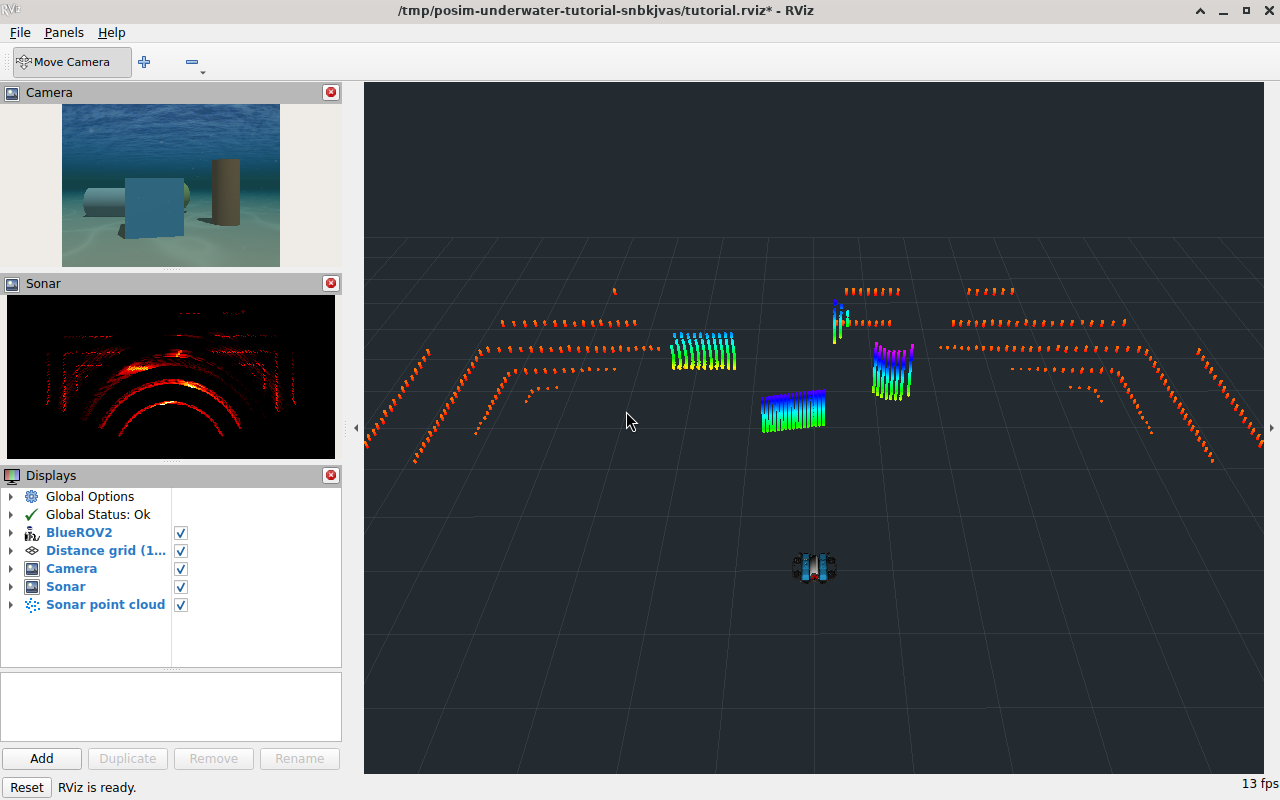
Per aggiungere il sonar multibeam, aggiungi sonar:=true al comando. Viene selezionato BlueROV2 Heavy con sonar: Gazebo aggiunge l’immagine sonar e RViz mostra immagine e nuvola di punti. Il sonar richiede molte risorse di calcolo e può ridurre la frequenza delle immagini e la reattività dei comandi. In base all’host e al sensore, auto prova CUDA, poi WGPU e infine CPU. Il rendering mantiene le impostazioni abituali. Consulta i requisiti del sonar.
Le immagini seguenti usano la variante con sonar. RViz carica automaticamente modello, telecamera e viste dei sensori. La griglia da 1 m è un riferimento di distanza nel sistema del veicolo, non un fondale misurato. Move Camera è selezionato: trascina per ruotare, usa il pulsante centrale per traslare e la rotellina per lo zoom. Le eliche visualizzate mantengono l’angolo di riposo; la dinamica simulata resta invariata.
Controllare i dati
Nel terminale B:
ros2 topic echo --no-daemon /model/bluerov2/odometry nav_msgs/msg/Odometry --field pose.pose.position
Con il sonar, sostituisci bluerov2 nel topic con bluerov2_heavy_multibeam_sonar. Le posizioni devono continuare ad arrivare anche se il veicolo è quasi fermo. Ferma la lettura con Ctrl+C, poi verifica che il tempo simulato avanzi:
ros2 topic echo --no-daemon /clock rosgraph_msgs/msg/Clock
Premi Ctrl+C per terminare questa lettura. Se mancano messaggi o il tempo è fermo, consulta la risoluzione dei problemi.
Video e controllo con QGC
Su Windows/WSL, esegui la versione Linux di QGC nella stessa distribuzione Ubuntu di POSIM; con Docker, eseguila nello stesso contenitore POSIM. Per questi tutorial, non aprire l’applicazione installata su Windows.
Segui i passaggi 1–3 della configurazione QGC e abilita i joystick virtuali. Seleziona UDP h.264 Video Stream e l’indirizzo 127.0.0.1:5600. Attiva Low Latency Mode e disattiva Disable Video Stream When Disarmed. Mantieni in esecuzione il tutorial e avvia il video nel terminale B:
gz topic -t /tutorial/camera/enable_streaming \
  -m gz.msgs.Boolean -p 'data: true' --duration 3
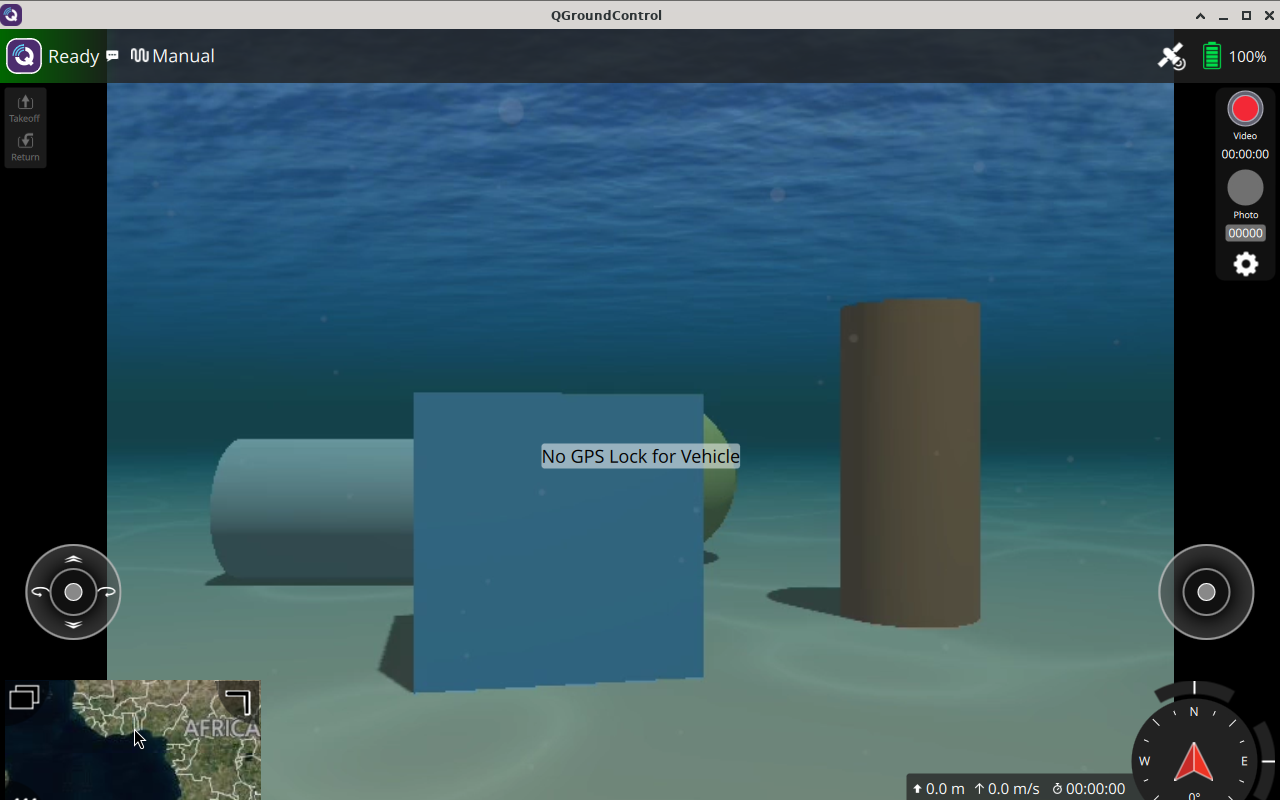
Fai clic sul piccolo pannello video di QGC per ingrandirlo. No GPS Lock è normale quando l’antenna GNSS marina è sommersa. Telemetria, video e controllo Manual restano disponibili. Attendi Ready, scegli Manual, arma e muovi brevemente il joystick. Rilascialo al centro e disarma. Consulta i passaggi di controllo QGC. Non avviare contemporaneamente un altro controllo da tastiera o joystick.
Sensori di superficie con WAM-V
Termina prima la sessione subacquea. Nel terminale A:
ros2 launch posim_demos surface_tutorial.launch.py
WAM-V parte su piccole onde davanti a quattro boe ancorate. RViz apre la telecamera e una vista comune di veicolo e nuvola lidar, con griglia da 1 m e Move Camera selezionato. Il lidar esegue una scansione orizzontale: i punti delineano le boe all’altezza del sensore, senza ricostruire l’intero oggetto in 3D.
Nel pannello Lidar di Gazebo, premi aggiorna e seleziona /tutorial/lidar. Disattiva Show Non Hitting Rays per mostrare solo i raggi che colpiscono oggetti. Il pannello della telecamera resta accanto alla scena.
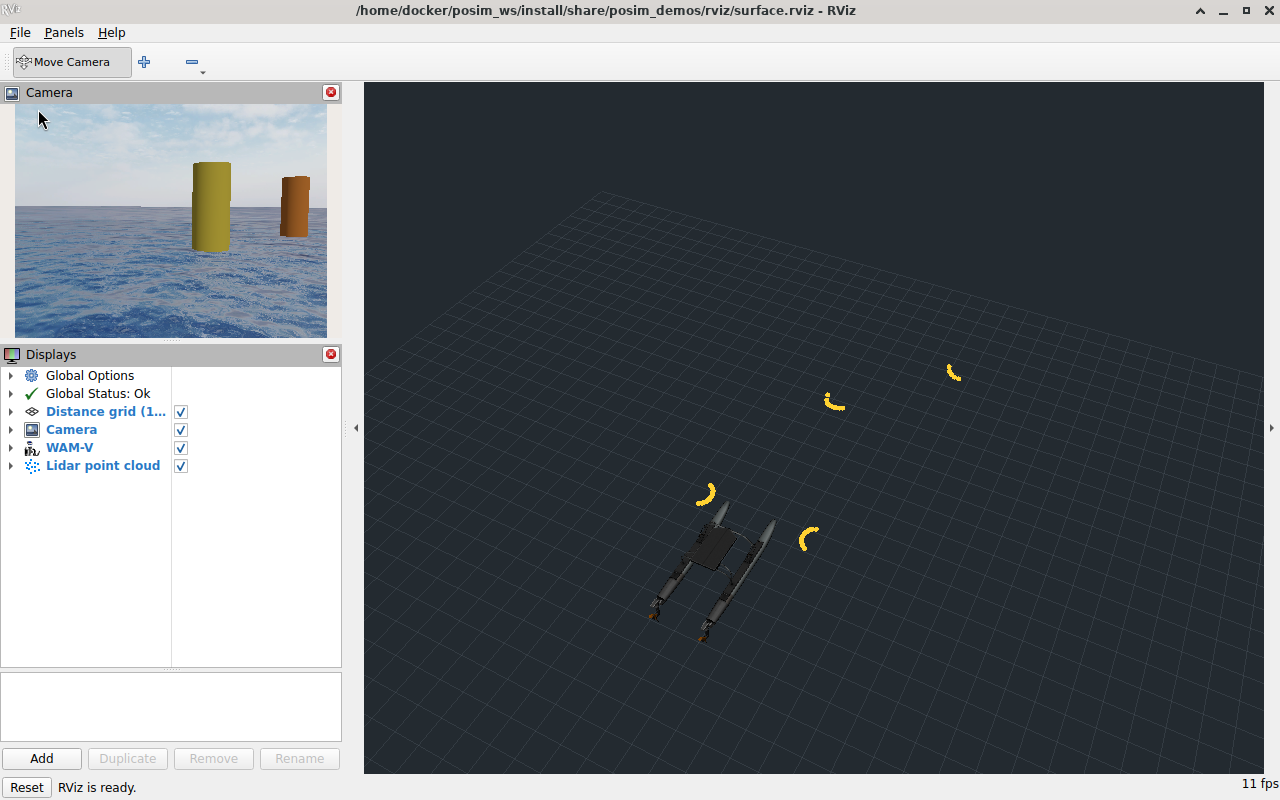
La telecamera usa lo stesso topic /tutorial/camera, lo stesso comando di avvio e le stesse impostazioni video QGC dell’esempio subacqueo. WAM-V usa la modalità barca di ArduRover e posizione/velocità simulate come navigazione esterna; vedi Robot di superficie e onde. Questo ingresso è distinto dal ricevitore GNSS marino di BlueROV2.
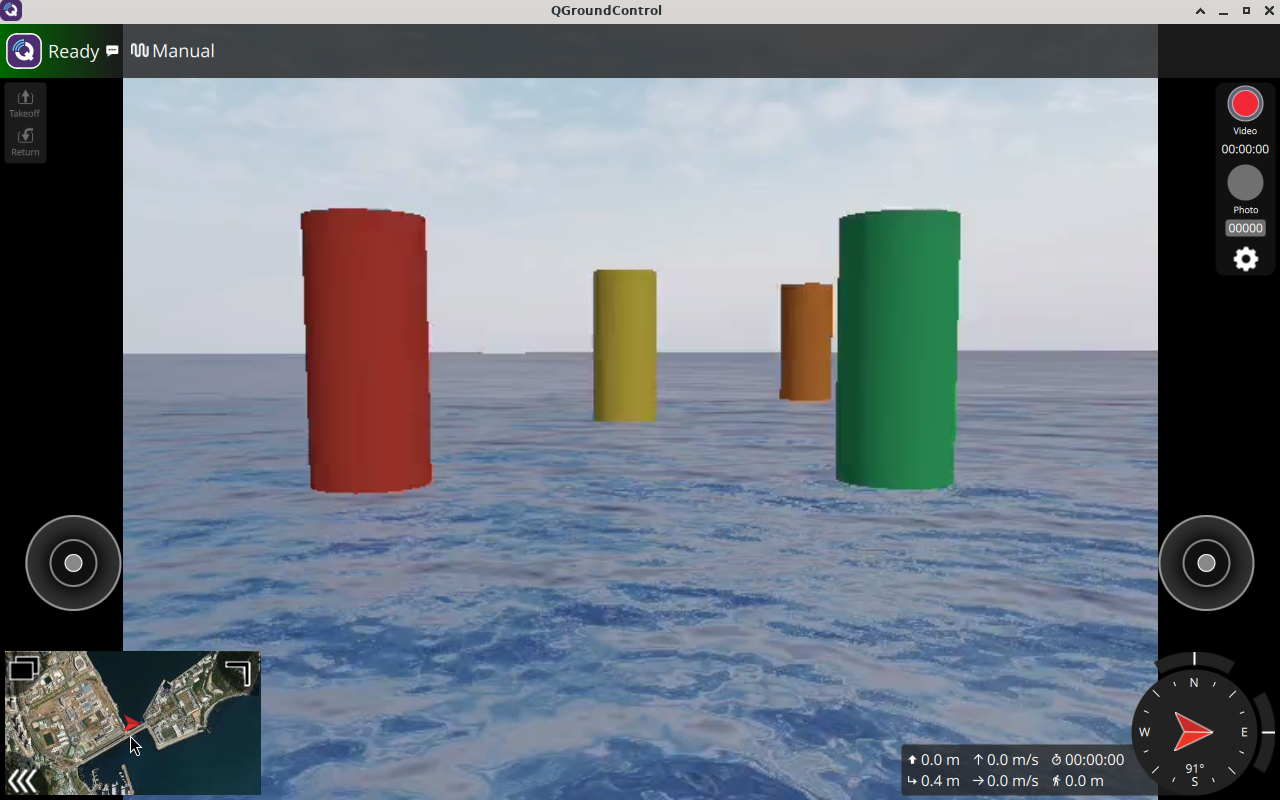
In modalità Manual di QGC, il movimento verticale dello stick sinistro controlla la spinta di WAM-V. Arma, muovilo brevemente, rilascialo al centro e disarma.
Leggi una scansione lidar nel terminale B:
ros2 topic echo --no-daemon --once /tutorial/lidar sensor_msgs/msg/LaserScan
La nuvola di punti è /tutorial/lidar/points; l’odometria è /model/wamv/odometry.
Terminare la sessione
Disarma, chiudi RViz e QGC, poi premi Ctrl+C nel terminale A e attendi la fine dei processi. Se RViz chiede di salvare le modifiche alla vista, scartale per mantenere la configurazione fornita. In caso di chiusura anomala, consulta i problemi del visualizzatore. Chiudere la lettura di un topic non ferma la simulazione. Termina la sessione prima di avviare un altro esempio.
Per tornare alla posizione iniziale, termina la sessione ed esegui di nuovo il comando di avvio. Il ripristino completo del mondo in Gazebo rimuove i modelli aggiunti dopo l’avvio, incluso il veicolo del tutorial, senza riavviarne l’autopilota.
Proseguire
- Visualizzare e registrare i sensori: esaminare immagini e salvare misure.
- Controllare con Python: avviare l’esempio REXROV separato e provare un propulsore.
- ROV e BlueROV2: usare ArduSub, tastiera o joystick locale.
- Libreria di mondi: scegliere l’ambiente e consultare gli argomenti di avvio.