macOS: Docker y RDP
En un Mac con Apple Silicon, ejecuta la imagen ARM64 de POSIM y conéctate a su escritorio Linux mediante RDP. Gazebo y las terminales de los ejemplos se abren dentro de ese escritorio.
1. Preparar Docker y el cliente RDP
Instala y abre Docker Desktop para Mac. Para la conexión remota, instala Windows App para macOS.
En la aplicación Terminal de macOS:
uname -m
docker version --format '{{.Server.Version}}'
Apple Silicon debe mostrar arm64. El segundo comando debe indicar la versión del servidor Docker.
2. Descargar y crear el contenedor
Docker selecciona automáticamente ARM64:
docker pull ioeslab/posim:latest
docker run -d --name posim --shm-size=1g \
  -p 127.0.0.1:3389:3389 \
  --mount type=volume,source=posim-data,target=/work \
  ioeslab/posim:latest
docker exec -u root posim chown docker:docker /work
El puerto RDP solo queda disponible en este Mac. Guarda tus modelos y grabaciones en /work para conservarlos en el volumen posim-data. Consulta las versiones de imagen y la compilación local.
3. Conectarse al escritorio Linux
En Windows App, añade un equipo con la dirección 127.0.0.1:3389. En la pantalla de xrdp, selecciona Xorg e inicia sesión con el usuario docker y la contraseña docker.
Dentro del escritorio Linux, abre una terminal y cambia la contraseña de esta cuenta de desarrollo local:
passwd
Ejecuta los comandos de POSIM en este escritorio. Usa la Terminal de macOS para administrar Docker. Preparar las terminales explica dónde está el espacio de trabajo.
4. Detener y volver a entrar
Cerrar RDP no detiene la simulación. Pulsa primero Ctrl+C en la terminal que la ejecuta. Después, desde macOS:
docker stop posim
docker start posim
Vuelve a conectarte con Windows App tras iniciar el contenedor. El renderizado de Linux es por software; las escenas complejas pueden ir despacio. Para el sonar, empieza con CPU después de compilar y verificar sus paquetes. Metal está disponible en procesos macOS nativos, no en este contenedor Linux. Las cámaras y el sensor de presión sirven como primeras comprobaciones.
5. Comprobar la instalación
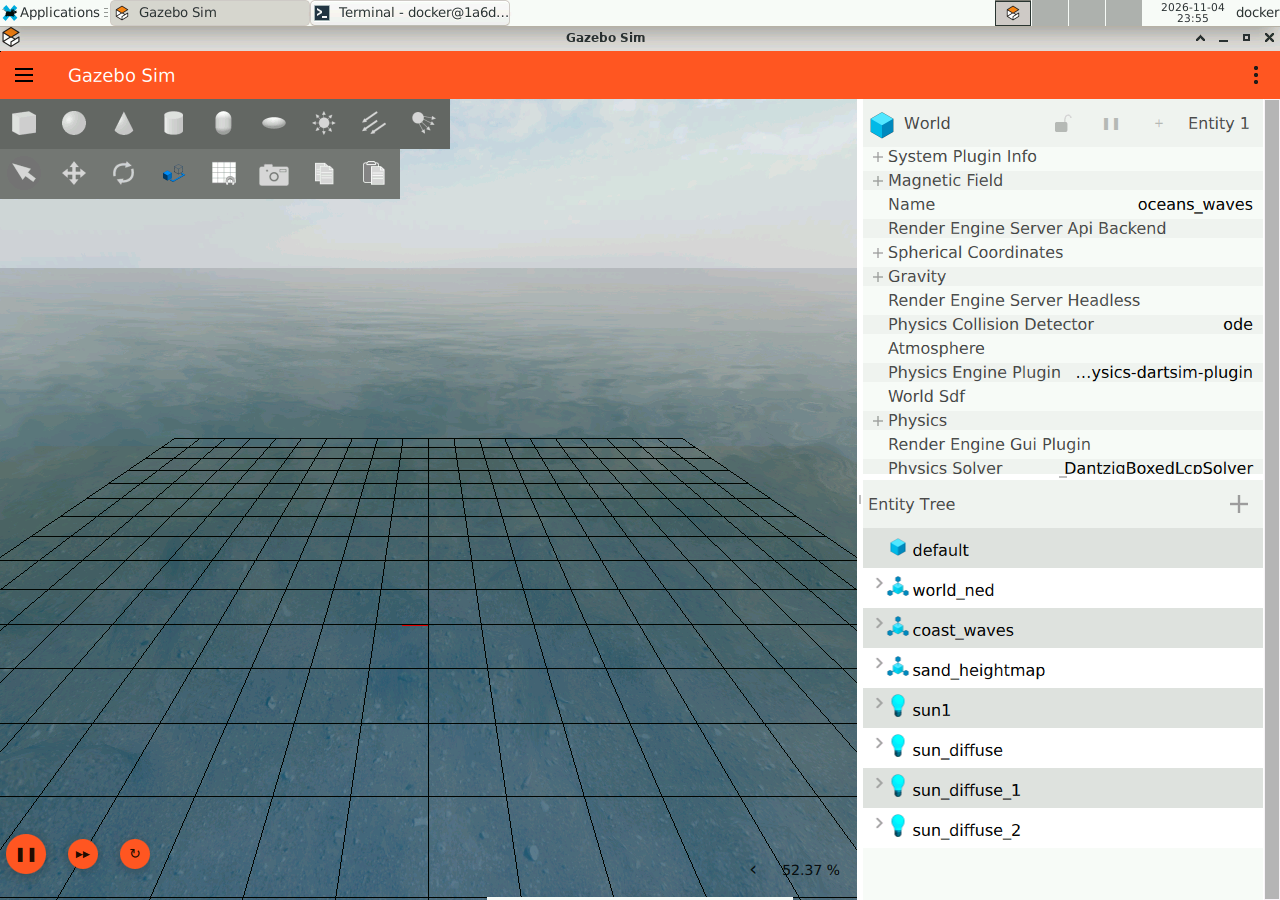
En una terminal dentro del escritorio RDP, ejecuta la comprobación final:
source /opt/ros/lyrical/setup.bash
source /home/docker/posim_ws/install/setup.bash
ros2 launch posim_demos posim_world.launch.py \
  world_name:=posim_ocean_waves headless:=false
Gazebo debe mostrar el océano. Mantén la terminal abierta mientras se ejecuta. Detén la simulación con Ctrl+C y continúa con tu primer robot.