
Primera simulación
Explora una escena de inspección en aguas someras con BlueROV2 y después un recorrido de boyas con WAM-V. Cada ejemplo abre Gazebo y una ventana de RViz ya configurada. Ejecuta una sola simulación a la vez.
Antes de empezar
Completa una instalación y carga el mismo espacio de trabajo de ROS/POSIM en las terminales A y B. A ejecuta el simulador; B consulta datos e inicia el vídeo. Con Docker, utiliza el escritorio Linux, WSLg o RDP configurado durante la instalación. Ambos ejemplos forman parte de la instalación estándar; no requieren una imagen de superficie aparte.
Inspección submarina con BlueROV2
En la terminal A:
ros2 launch posim_demos underwater_tutorial.launch.py
BlueROV2 empieza unos 3,1 m por debajo de la superficie media, sobre un fondo situado a 4 m, mirando hacia una caja, una tubería, un pilar y una esfera. Hay oleaje suave, turbidez submarina, absorción, cáusticas y nieve marina. El lastre se ajusta para mantener el vehículo desarmado cerca de los objetos. Gazebo muestra la cámara en directo junto a la escena.
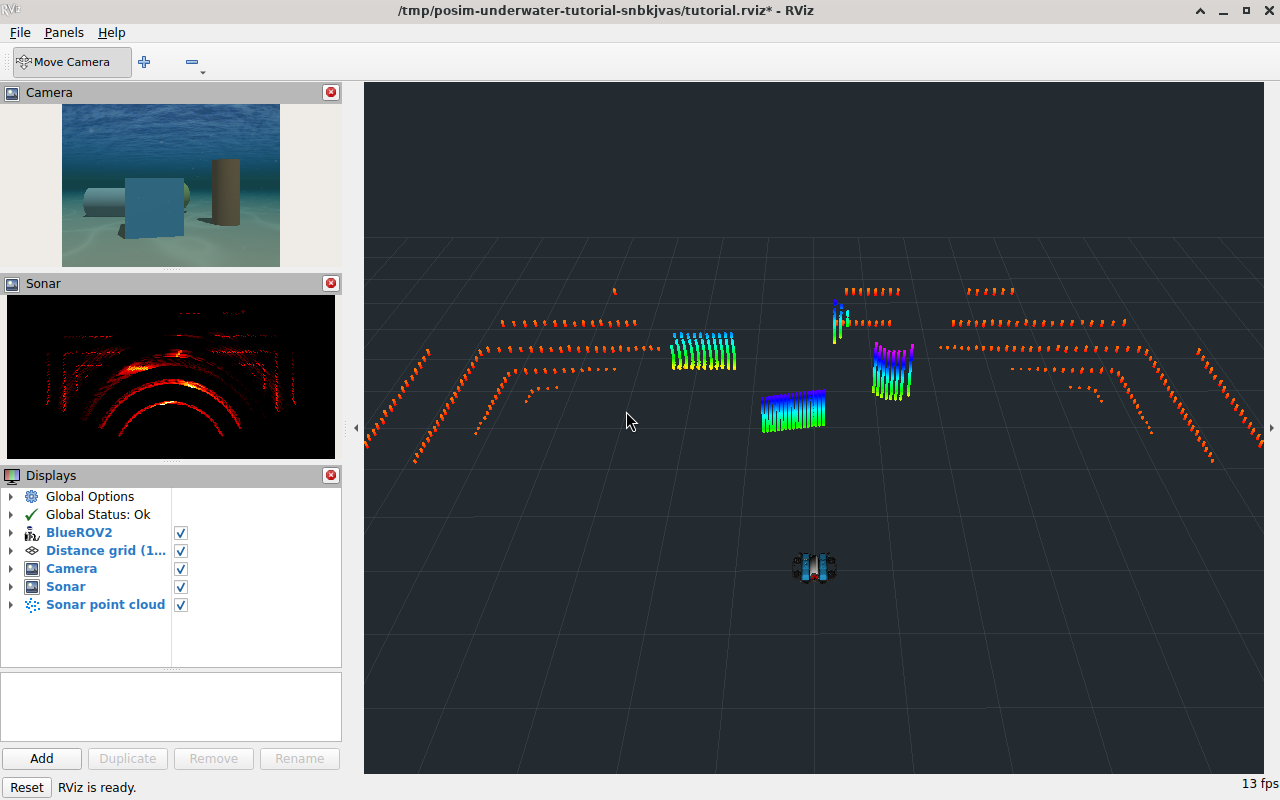
Para añadir sonar multihaz, agrega sonar:=true al comando anterior. Se selecciona BlueROV2 Heavy con sonar: Gazebo añade una imagen de sonar y RViz muestra la imagen y la nube de puntos. El sonar consume muchos recursos y puede reducir la frecuencia de imagen y la respuesta de los controles. Según el equipo y la configuración del sensor, auto prueba CUDA, después WGPU y finalmente CPU. Se mantienen los valores habituales de renderizado. Consulta los requisitos del sonar.
Las capturas siguientes utilizan la variante con sonar. RViz carga automáticamente el modelo, la cámara y las vistas de los sensores. La cuadrícula de 1 m sirve como referencia en el sistema de coordenadas del vehículo; no representa un fondo medido. Move Camera está seleccionado: arrastra para girar, usa el botón central para desplazar y la rueda para ampliar. Las hélices mostradas conservan su ángulo de reposo; la dinámica simulada no cambia.
Comprobar datos en directo
En la terminal B:
ros2 topic echo --no-daemon /model/bluerov2/odometry nav_msgs/msg/Odometry --field pose.pose.position
Para la variante con sonar, sustituye bluerov2 por bluerov2_heavy_multibeam_sonar en el tópico. Las posiciones deben seguir llegando aunque el vehículo esté casi inmóvil. Detén la consulta con Ctrl+C y comprueba que el tiempo simulado avanza:
ros2 topic echo --no-daemon /clock rosgraph_msgs/msg/Clock
Pulsa Ctrl+C para cerrar esta consulta. Si faltan mensajes o el reloj está pausado, consulta Solución de problemas.
Ver vídeo y controlar con QGC
En Windows/WSL, ejecuta la versión de Linux de QGC en la misma distribución Ubuntu que POSIM; con Docker, ejecútala dentro del mismo contenedor POSIM. No abras la aplicación instalada en Windows para estos tutoriales.
Sigue los pasos 1–3 de la configuración de QGC y activa los joysticks virtuales. Selecciona UDP h.264 Video Stream y la dirección 127.0.0.1:5600. Activa Low Latency Mode y desactiva Disable Video Stream When Disarmed. Mantén el tutorial en ejecución e inicia el vídeo en la terminal B:
gz topic -t /tutorial/camera/enable_streaming \
  -m gz.msgs.Boolean -p 'data: true' --duration 3
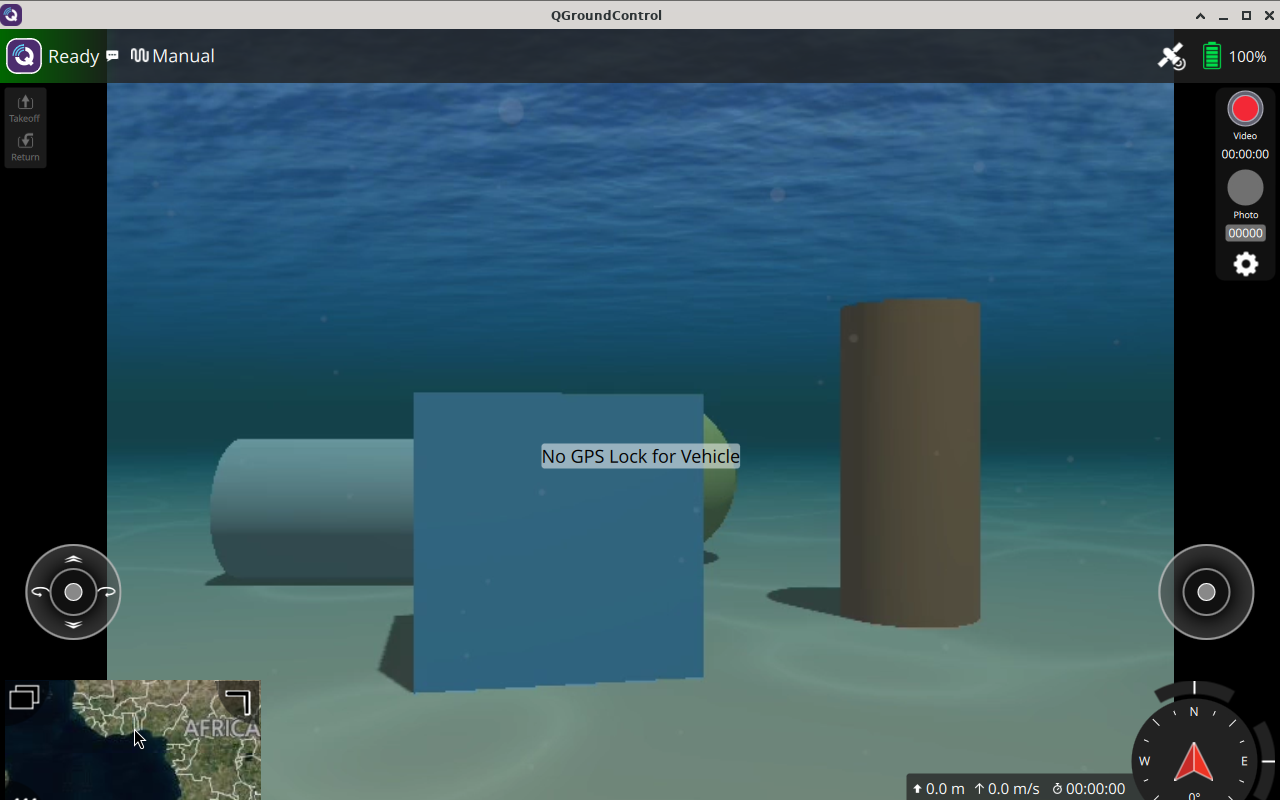
Haz clic en el panel pequeño de vídeo de QGC para ampliarlo. No GPS Lock es normal mientras la antena GNSS marina está sumergida. La telemetría, el vídeo y el control Manual siguen disponibles. Espera a Ready, selecciona Manual, arma y mueve brevemente el joystick. Suéltalo para volver al neutro y desarma. Consulta los pasos de control con QGC. No inicies otro controlador de teclado o joystick al mismo tiempo.
Sensores de superficie con WAM-V
Detén primero la sesión submarina. En la terminal A:
ros2 launch posim_demos surface_tutorial.launch.py
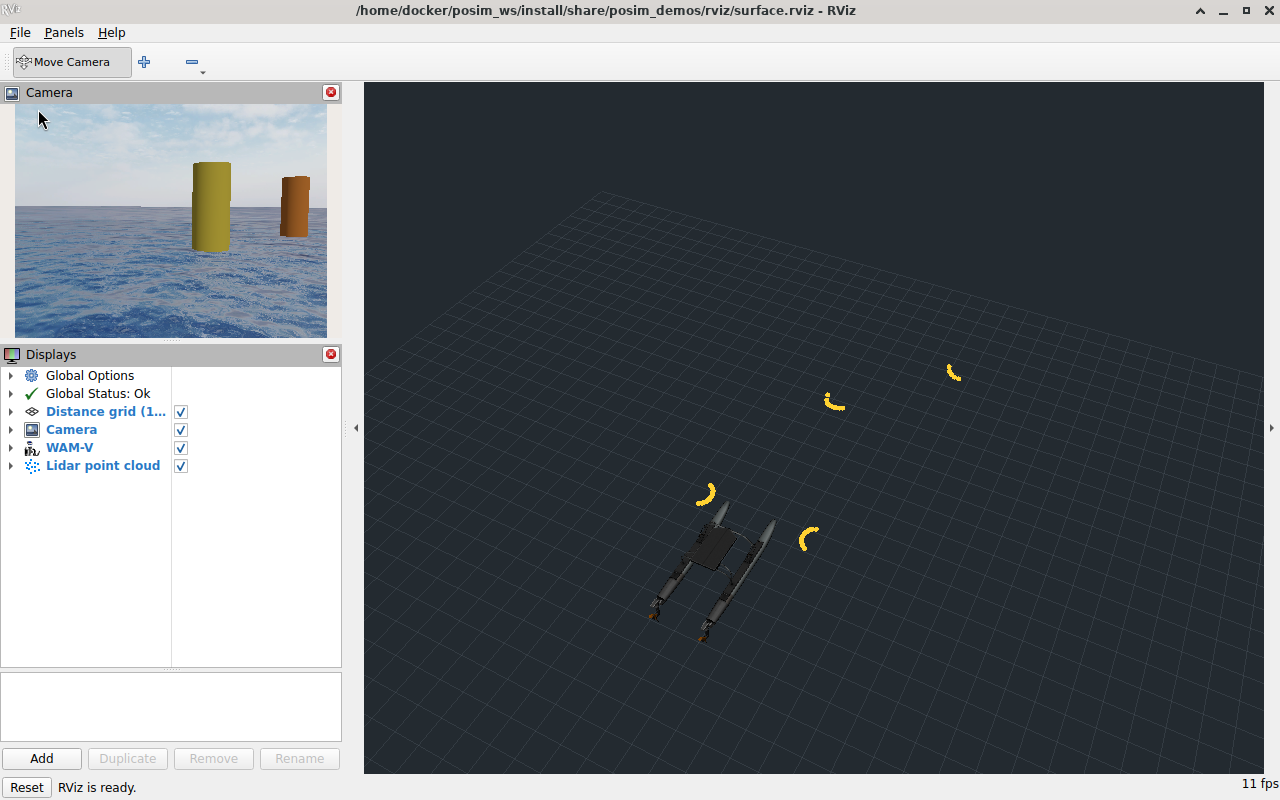
WAM-V empieza sobre olas suaves frente a cuatro boyas ancladas. RViz abre la cámara y una vista conjunta del vehículo y la nube lidar, con cuadrícula de 1 m y Move Camera seleccionado. El lidar realiza un barrido horizontal: sus puntos perfilan las boyas a la altura del sensor, sin reconstruir todo el objeto en 3D.
En el panel Lidar de Gazebo, pulsa actualizar y selecciona /tutorial/lidar. Desactiva Show Non Hitting Rays para mostrar solo los rayos que alcanzan objetos. El panel de cámara permanece junto a la escena.
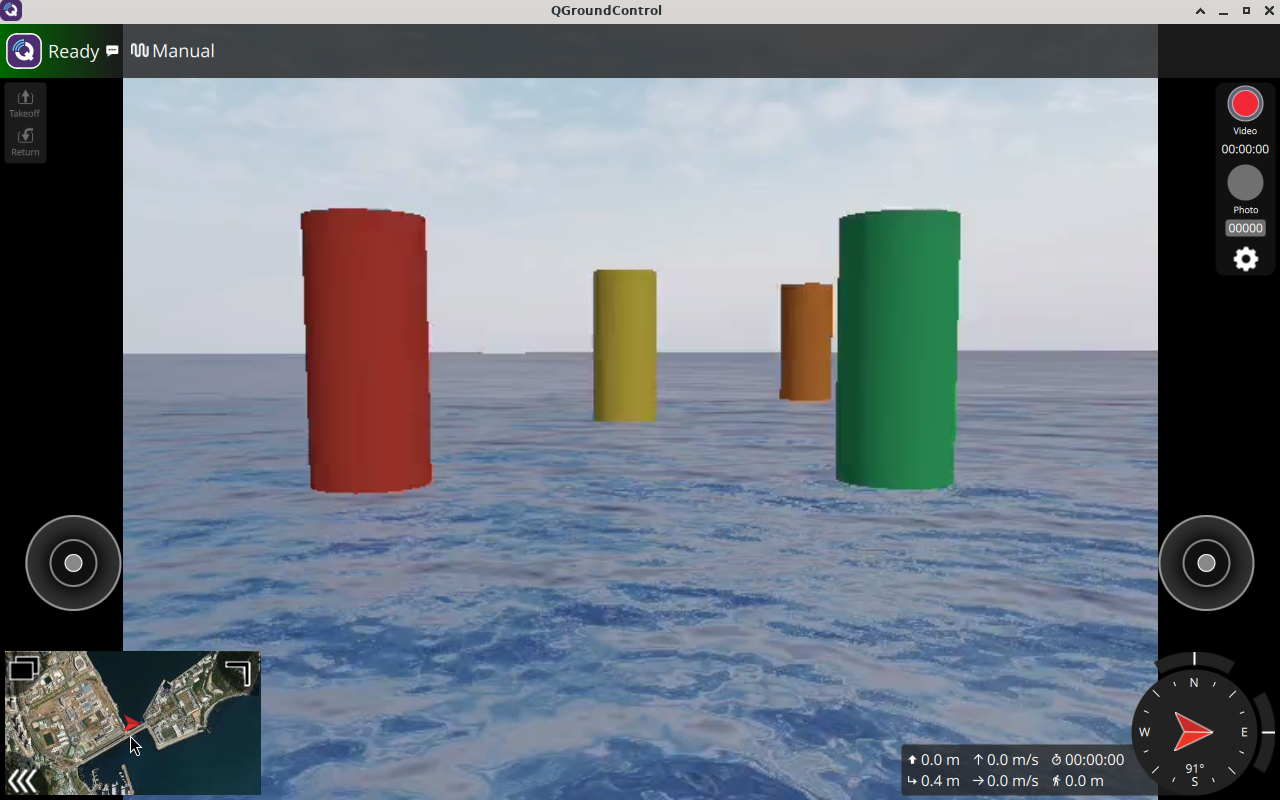
La cámara utiliza el mismo tópico /tutorial/camera, el mismo comando de inicio y la misma configuración de vídeo de QGC que el ejemplo submarino. WAM-V emplea el modo de embarcación de ArduRover y la posición/velocidad simulada como navegación externa; consulta Robots de superficie y olas. Esta entrada es independiente del receptor GNSS marino de BlueROV2.
En el modo Manual de QGC, WAM-V usa el movimiento vertical del joystick izquierdo para el acelerador. Arma, muévelo brevemente, suéltalo al neutro y desarma.
Lee un barrido lidar en la terminal B:
ros2 topic echo --no-daemon --once /tutorial/lidar sensor_msgs/msg/LaserScan
La nube está en /tutorial/lidar/points y la odometría en /model/wamv/odometry.
Terminar la sesión
Desarma, cierra RViz y QGC y pulsa Ctrl+C en la terminal A. Espera a que terminen los procesos. Si RViz pregunta si quieres guardar cambios de vista, descártalos para conservar el ajuste proporcionado. Si no se cierra correctamente, consulta los problemas del visor. Cerrar una consulta de tópicos no detiene la simulación. Termina la sesión actual antes de iniciar otro ejemplo.
Para volver a la posición inicial, detén la sesión y ejecuta de nuevo su comando de lanzamiento. El reinicio completo del mundo en Gazebo elimina los modelos añadidos después del arranque, incluido el vehículo del tutorial, y no reinicia su piloto automático.
Continuar aprendiendo
- Ver y grabar datos de sensores: examinar imágenes y guardar mediciones.
- Controlar con Python: iniciar el ejemplo REXROV separado y probar un propulsor.
- ROV y BlueROV2: usar ArduSub, teclado o joystick local.
- Biblioteca de mundos: elegir entornos y consultar argumentos de lanzamiento.