
Control con QGroundControl
Conecta QGroundControl (QGC) al BlueROV2 simulado, usa los joysticks virtuales y observa la cámara frontal. Completa la instalación y prepara las terminales A y B.
1. Abrir QGC junto a POSIM
Windows/WSL: utiliza la versión de Linux de QGC en estos tutoriales. No abras la aplicación instalada en Windows. Inicia QGC en la misma distribución Ubuntu que POSIM o, si usas Docker, dentro del mismo contenedor POSIM. WSLg puede mostrar la ventana de Linux en el escritorio de Windows; la aplicación sigue ejecutándose en Linux.
Las direcciones 127.0.0.1 de esta guía corresponden al entorno donde se ejecuta QGC. No configuran la aplicación de Windows para recibir telemetría o vídeo desde WSL o Docker.
| Instalación | Dónde ejecutar QGC |
|---|---|
| Ubuntu nativo | Instala y abre la aplicación Linux en Ubuntu. |
| Windows con WSL nativo | Instala y abre la aplicación Linux en la misma distribución Ubuntu. |
| Linux o Windows con Docker | Abre la aplicación incluida dentro del contenedor POSIM. |
| macOS con Docker y RDP | Abre la aplicación desde una terminal del escritorio RDP. |
Esta guía utiliza QGC 5.1.5, incluido en las imágenes Docker de POSIM. Para una instalación nativa, sigue la guía oficial de instalación y descarga el AppImage de Linux para tu arquitectura desde la página de la versión 5.1.5. En Docker, utiliza la terminal B:
qgroundcontrol &
El símbolo & permite seguir escribiendo comandos mientras QGC permanece abierto. Si lo abriste desde otra terminal, déjala abierta. Si aparecen las preferencias iniciales, selecciona Metric System.
QGC, MAVROS y Gazebo comparten el mismo entorno Linux: la telemetría usa UDP 14550 y el vídeo UDP 5600. No hace falta publicar estos puertos en Docker. En macOS, accedes a ese entorno mediante RDP.
2. Configurar los joysticks
Abre Application Settings → Fly View → Virtual Joystick:
- Activa Virtual Joystick.
- Activa Auto-Center Throttle para que la orden vuelva al centro al soltar la palanca.
- Deja Left-Handed Mode desactivado para utilizar la disposición de este ejemplo.
3. Configurar el vídeo
Abre Application Settings → Video. Selecciona primero la fuente de vídeo; después introduce la dirección UDP y los demás valores de la tabla.
| Ajuste | Valor |
|---|---|
| Video Source | UDP h.264 Video Stream |
| UDP URL | 127.0.0.1:5600 |
| Aspect Ratio | 0, proporción automática |
| Disable Video Stream When Disarmed | Desactivado |
| Low Latency Mode | Activado |
| Auto-reconnect on stream loss | Activado |
4. Iniciar el robot y la cámara
Detén la simulación anterior. En la terminal A preparada:
ros2 launch posim_demos posim_robot.launch.py \
  namespace:=bluerov2 world_name:=camera_tutorial \
  x:=3 z:=-94 paused:=false gui:=true headless:=false \
  use_teleop:=false use_web_joystick:=false \
  open_qgc:=false open_virtual_joystick:=false qgc_video:=true
Gazebo abre la escena del fondo marino y QGC se conecta a ArduSub. Espera a que termine la inicialización. En la terminal B:
gz topic -t /model/bluerov2/camera/enable_streaming \
  -m gz.msgs.Boolean -p 'data: true' --duration 3
Vuelve a Fly View y pulsa la vista previa del vídeo para ampliarla.
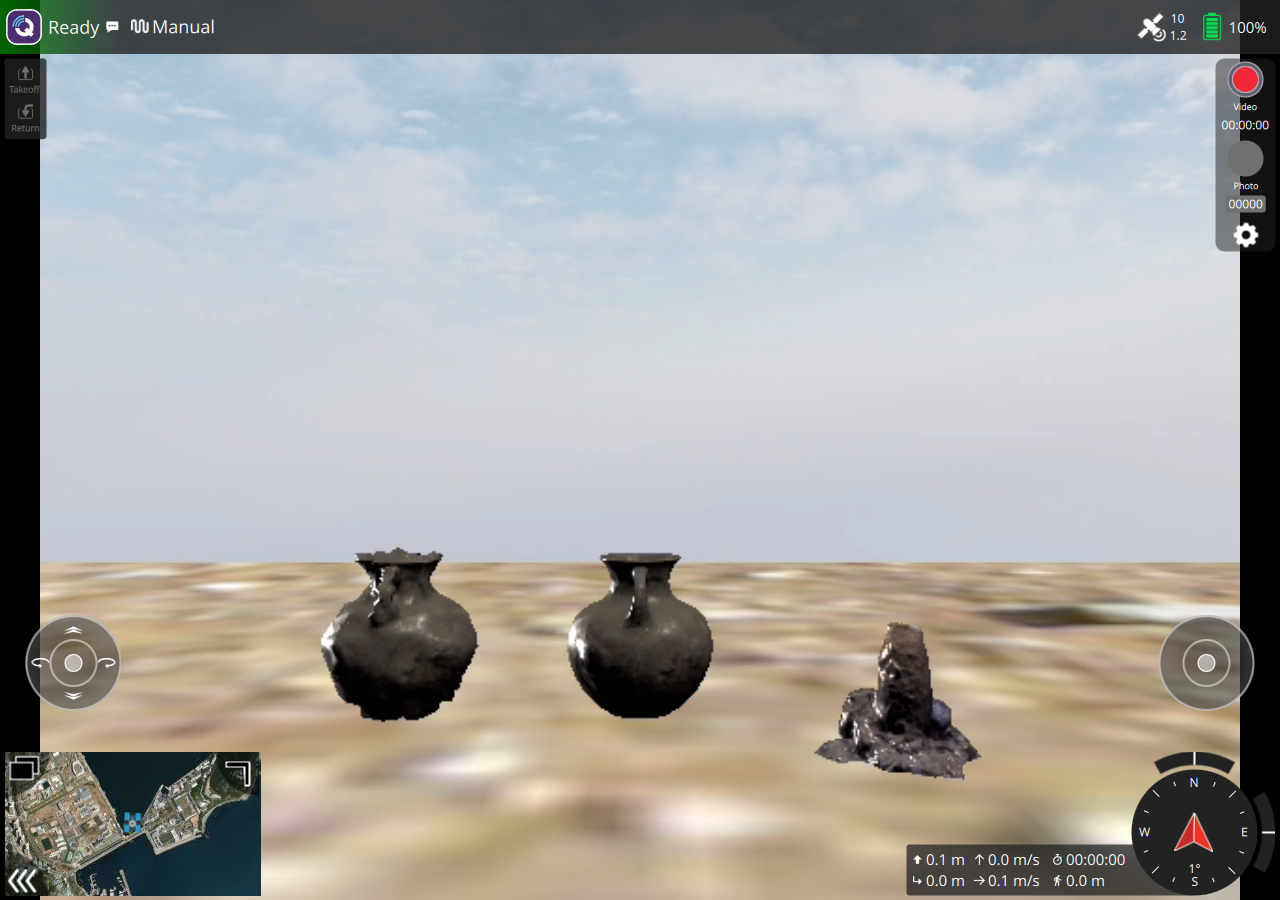
La cámara genera imágenes de 640 × 480 a 5 Hz en tiempo simulado. El renderizado por software puede ralentizar la simulación y reducir la frecuencia de imágenes mostrada. BlueROV2 tiene flotabilidad positiva y puede ascender sin armar los motores, dejando los objetos fuera de la imagen.
qgc_video:=true añade el emisor H.264. El vídeo RGB incluye los efectos submarinos del mundo. El filtro de cámara independiente tiene su propia salida ROS. GNSS pierde la posición al sumergirse la antena y la recupera al emerger; telemetría, vídeo y control manual siguen conectados. Usa Manual bajo el agua. La lente queda por debajo de la antena, por lo que puede verse una imagen submarina con una posición GNSS válida.
5. Armar, mover y detener
- Espera a Ready y selecciona Manual.
- Abre el menú de estado del vehículo y mantén pulsado Arm hasta completar la acción.
- Mueve brevemente la palanca derecha hacia delante y hacia atrás.
- Suéltala para volver a una orden neutra. Las corrientes y la inercia pueden seguir desplazando el robot.
- Mantén pulsado Disarm en el menú de estado al terminar.
Mantén desactivados el control por teclado y el joystick web para evitar órdenes simultáneas. Detén el vídeo desde B:
gz topic -t /model/bluerov2/camera/enable_streaming \
  -m gz.msgs.Boolean -p 'data: false' --duration 3
Pulsa Ctrl+C en A y cierra QGC.
MAVROS espera hasta 60 segundos sin recibir un mensaje de latido del vehículo antes de indicar que se ha perdido la conexión. Este margen permite un renderizado por software lento; por ello, una pérdida real de los mensajes de latido puede tardar hasta 60 segundos en aparecer en /mavros/state.
Resolver problemas de conexión
Las opciones qgc_video y qgc_video_port de abajo se aplican al lanzamiento independiente del paso 4. Las primeras simulaciones ya incluyen un emisor de vídeo; usa su comando /tutorial/camera/enable_streaming. Si la carga del sonar provoca intervalos largos entre fotogramas, QGC puede mostrar Waiting for video temporalmente. Mantén Low Latency Mode activado y prueba el tutorial submarino sin sonar.
- No aparece el vehículo: comprueba que QGC comparte el entorno Linux de POSIM y que no hay otra instancia utilizando UDP 14550.
- Waiting for video: revisa la fuente H.264, la dirección UDP y
qgc_video:=true; activa el envío desde B y espera varios fotogramas. - Otro puerto: utiliza
qgc_video_port:=5602y127.0.0.1:5602en QGC. - Falta la opción
qgc_video: actualiza POSIM o descarga la imagen y recrea el contenedor. - Avisos de firmware o puerto serie: la simulación usa el ArduSub incluido y una conexión de red; no requiere cargar firmware ni configurar un puerto serie.
Consulta los ajustes oficiales de vídeo y las interfaces ROS de los propulsores.