macOS:Docker与RDP
在搭载 Apple Silicon 的 Mac 上运行 POSIM 的 ARM64 镜像,再通过 RDP 连接其 Linux 桌面。Gazebo 和示例所需的终端都在这个桌面中运行。
1. 准备 Docker 和 RDP 客户端
安装并启动 Docker Desktop for Mac。同时安装 macOS 版 Windows App,用于连接远程桌面。
在 macOS 的“终端”中检查:
uname -m
docker version --format '{{.Server.Version}}'
Apple Silicon 应显示 arm64。第二条命令应显示 Docker 服务端版本。
2. 下载镜像并创建容器
Docker 会自动选择 ARM64 镜像:
docker pull ioeslab/posim:latest
docker run -d --name posim --shm-size=1g \
  -p 127.0.0.1:3389:3389 \
  --mount type=volume,source=posim-data,target=/work \
  ioeslab/posim:latest
docker exec -u root posim chown docker:docker /work
RDP 端口只对本机开放。将自己的模型和录制数据保存在 /work,即可通过 posim-data 数据卷保留它们。镜像版本和源码构建方法见 Docker 环境。
3. 连接 Linux 桌面
在 Windows App 中添加地址为 127.0.0.1:3389 的电脑。在 xrdp 登录界面选择 Xorg,使用用户名 docker、密码 docker 登录。
在 Linux 桌面中打开终端,修改这个本地开发账户的密码:
passwd
POSIM 命令在这个 Linux 桌面中运行。macOS 终端用于管理 Docker。准备终端还说明了工作空间所在的位置。
4. 停止和重新连接
关闭 RDP 窗口不会停止仿真。请先在运行仿真的终端中按 Ctrl+C,然后在 macOS 中执行:
docker stop posim
docker start posim
启动容器后,用 Windows App 重新连接。Linux 使用软件渲染,复杂场景可能较慢。声呐请在编译并检查相关包后从 CPU 开始。Metal 可用于原生 macOS 进程,不提供给此 Linux 容器。也可先运行相机和压力传感器示例进行检查。
5. 运行演示世界
在 RDP 桌面内的终端中完成最后的安装验证:
source /opt/ros/lyrical/setup.bash
source /home/docker/posim_ws/install/setup.bash
ros2 launch posim_demos posim_world.launch.py \
  world_name:=posim_ocean_waves headless:=false
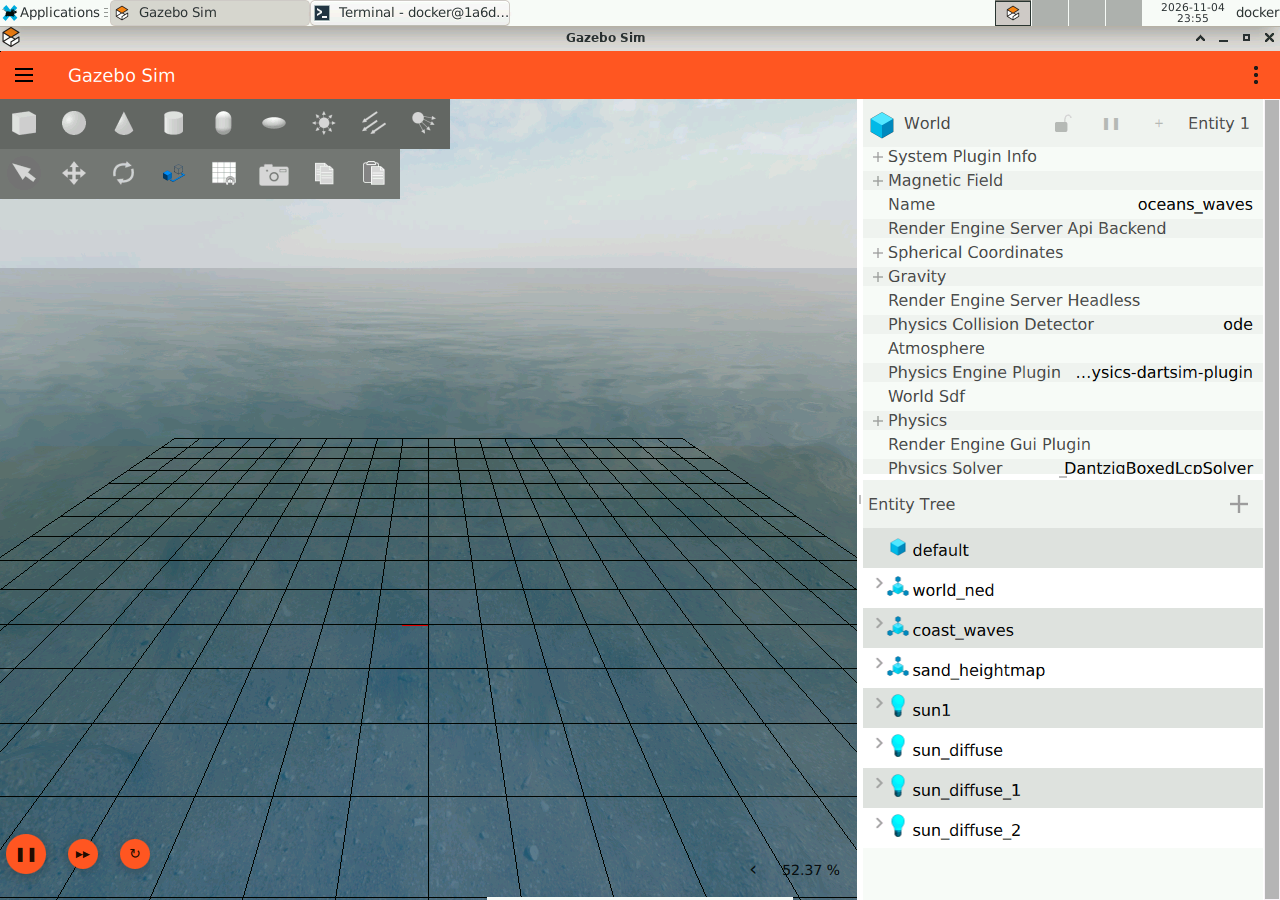
Gazebo 应显示海洋世界。仿真运行期间请保持终端打开。按 Ctrl+C 停止后,继续第一次机器人仿真。