
第一次仿真
先用 BlueROV2 观察浅水检查场景,再用 WAM-V 观察浮标航道。每个示例都会打开 Gazebo 和预先配置的 RViz。一次只运行一个仿真。
开始之前
按照运行环境指南完成安装,在终端 A 和 B中加载相同的 ROS/POSIM 工作空间。A 运行仿真,B 查看数据并启动视频传输。Docker 用户使用安装时配置的 Linux 桌面、WSLg 或 RDP。两个示例都包含在标准 POSIM 安装中,无需单独构建水面仿真镜像。
BlueROV2 水下检查
在终端 A运行:
ros2 launch posim_demos underwater_tutorial.launch.py
BlueROV2 从平均水面以下约 3.1 m 处开始,海底深度为 4 m,前方有箱体、管道、立柱和球体。场景启用了小幅波浪、水下雾化、吸收、焦散和海洋雪。示例调整了压载,使未解锁的机器人留在物体附近。Gazebo 在场景旁显示实时相机画面。
要使用多波束声呐,在上述命令后添加 sonar:=true。它会选择配备声呐的 BlueROV2 Heavy,在 Gazebo 中增加声呐图像面板,并在 RViz 中显示声呐图像与点云。声呐计算量较大,可能降低帧率和控制响应速度。auto 根据主机与传感器配置,依次尝试 CUDA、WGPU、CPU。渲染保持通常的默认设置。后端要求见声呐配置与调优。
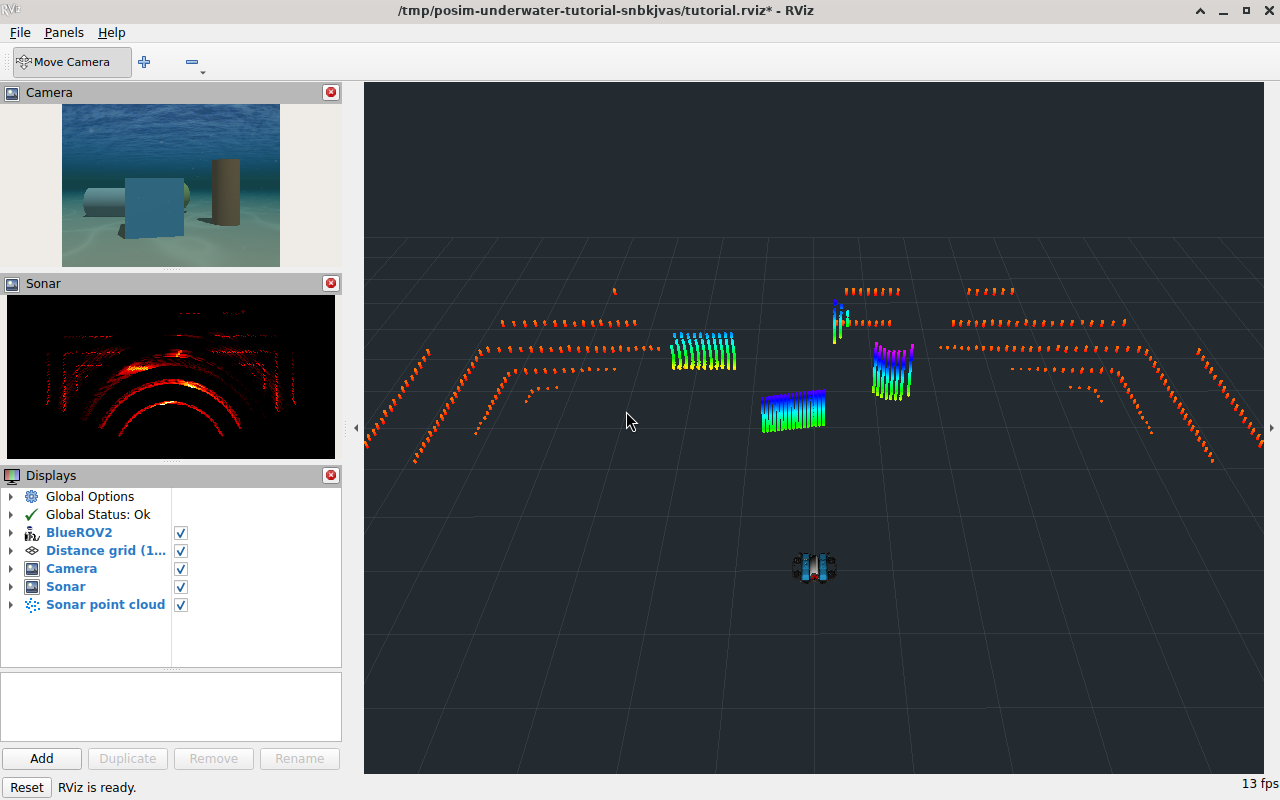
以下截图来自启用声呐的示例。RViz 自动加载机器人模型、相机和传感器显示配置。1 m 网格是机器人坐标系中的距离参考,不是测得的海底。默认选择 Move Camera:拖动旋转视角,中键平移,滚轮缩放。显示用的螺旋桨保持静止角度,仿真动力学不变。
检查实时数据
在终端 B运行:
ros2 topic echo --no-daemon /model/bluerov2/odometry nav_msgs/msg/Odometry --field pose.pose.position
启用声呐时,将话题中的 bluerov2 替换为 bluerov2_heavy_multibeam_sonar。即使机器人几乎静止,位置样本也应持续到达。按 Ctrl+C 停止查看,再检查仿真时间是否前进:
ros2 topic echo --no-daemon /clock rosgraph_msgs/msg/Clock
按 Ctrl+C 退出查看程序。若没有消息或时钟暂停,请参阅故障排除。
用 QGC 查看视频并控制
在 Windows/WSL 上,请在运行 POSIM 的同一个 Ubuntu 发行版中启动 Linux 版 QGC;使用 Docker 时,请在同一个 POSIM 容器内启动。本教程不使用安装在 Windows 上的 QGC。
按照 QGC 设置的第 1–3 步启用虚拟摇杆。视频源选择 UDP h.264 Video Stream,地址为 127.0.0.1:5600。开启 Low Latency Mode,关闭 Disable Video Stream When Disarmed。继续使用正在运行的教程场景,在终端 B 启动视频传输:
gz topic -t /tutorial/camera/enable_streaming \
  -m gz.msgs.Boolean -p 'data: true' --duration 3
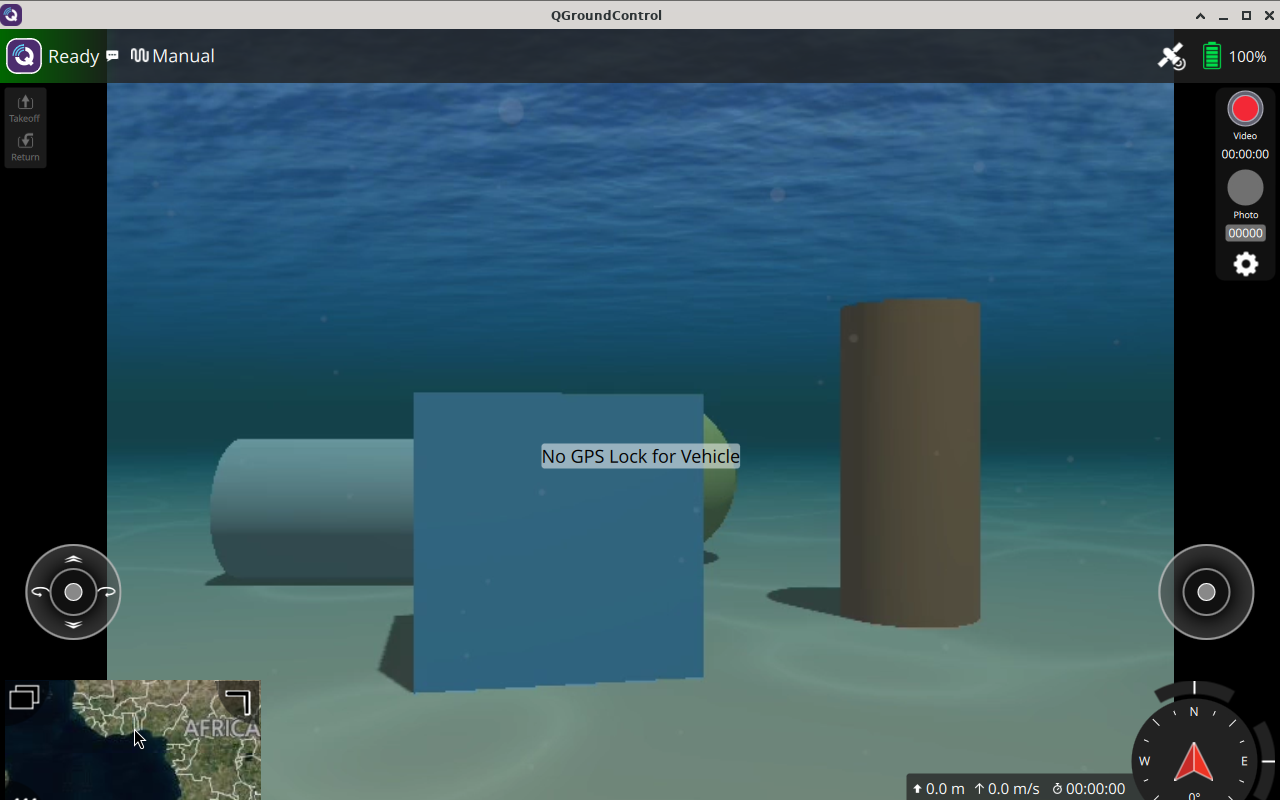
点击 QGC 的小视频面板可将其放大。海洋 GNSS 天线位于水下时,显示 No GPS Lock 属于正常现象;遥测、视频和 Manual 控制仍然可用。等待 Ready,选择 Manual,解锁后短暂推动摇杆,松开回中,再上锁。详见 QGC 操作步骤。不要同时启动其他键盘或摇杆控制器。
WAM-V 水面感知
先结束水下仿真,再在终端 A运行:
ros2 launch posim_demos surface_tutorial.launch.py
WAM-V 在小幅波浪中面向四个固定浮标。RViz 打开相机画面,并在同一视图显示船体和激光雷达点云,预设 1 m 参考网格与 Move Camera。激光雷达进行水平扫描,点云表示传感器高度处的浮标轮廓,不是完整的三维重建。
在 Gazebo 的 Lidar 面板点击刷新并选择 /tutorial/lidar。关闭 Show Non Hitting Rays,即可只显示命中物体的射线。相机面板仍位于场景旁。
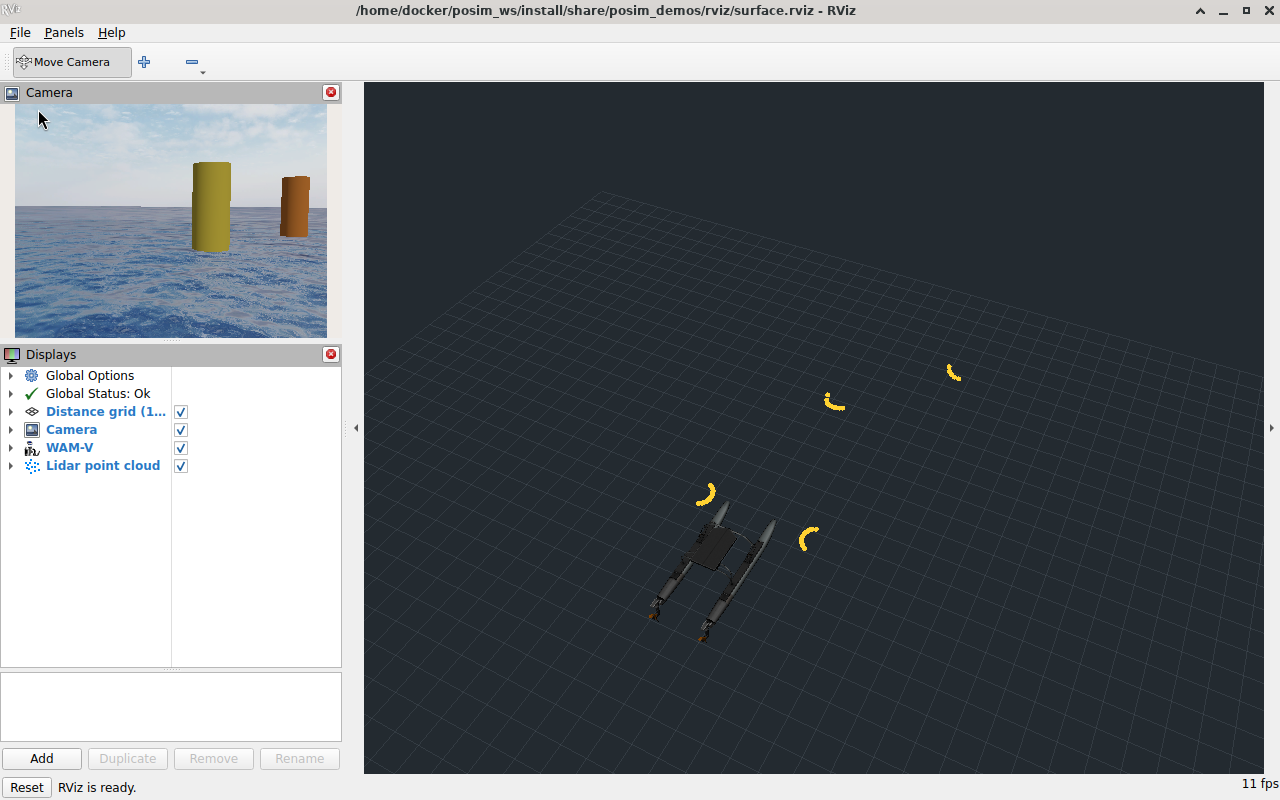
相机使用与水下示例相同的 /tutorial/camera 话题、视频启动命令和 QGC 视频设置。WAM-V 使用 ArduRover 船舶模式,以仿真位置和速度作为外部导航输入,详见水面机器人与波浪。该输入独立于 BlueROV2 的海洋 GNSS 接收器。
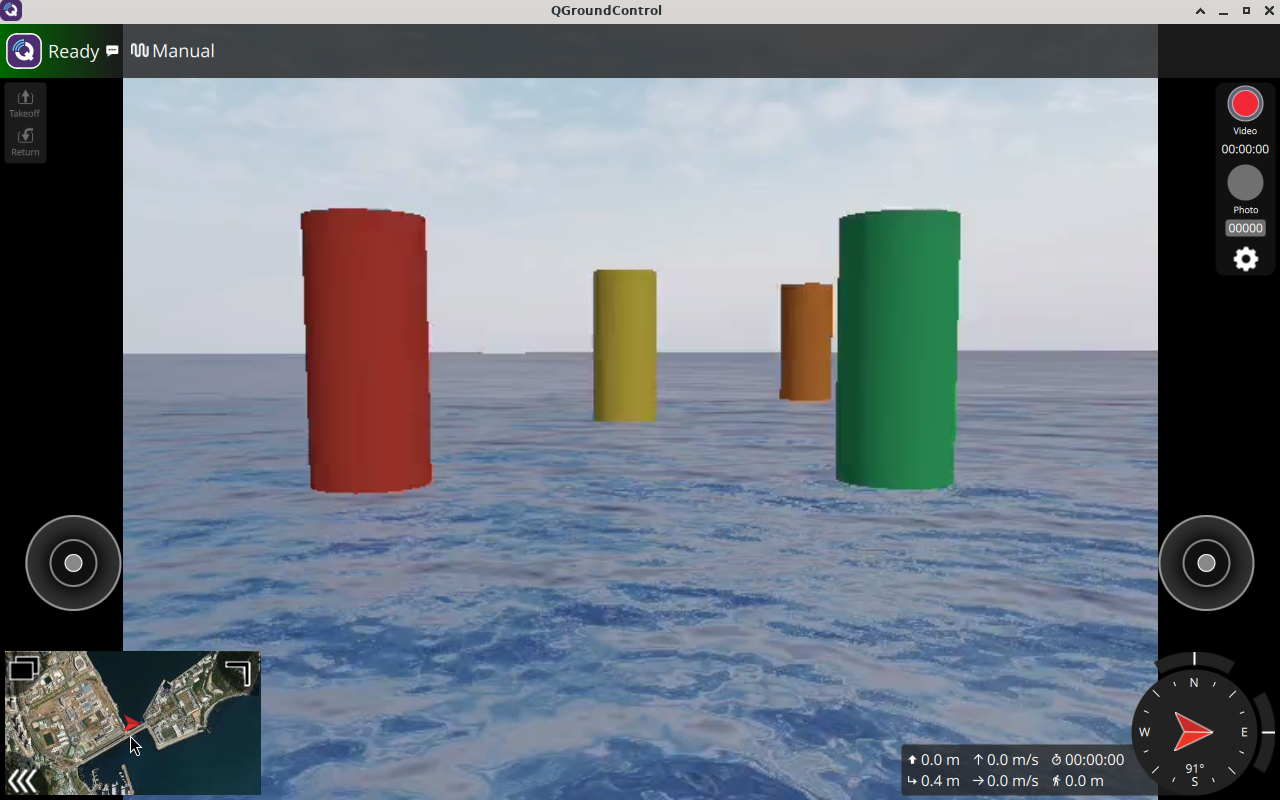
在 QGC Manual 模式下,用左摇杆的上下方向控制 WAM-V 油门。解锁后短暂推动摇杆,松开回中,再上锁。
在终端 B读取一次激光雷达扫描:
ros2 topic echo --no-daemon --once /tutorial/lidar sensor_msgs/msg/LaserScan
点云话题为 /tutorial/lidar/points,船体里程计话题为 /model/wamv/odometry。
结束仿真
将机器人上锁,关闭 RViz 和 QGC,再在终端 A 按 Ctrl+C,等待启动的进程退出。RViz 若询问是否保存视图修改,选择放弃以保留提供的预设。若无法正常退出,请参阅查看器故障排除。关闭话题查看程序不会停止仿真。运行其他示例前,请先结束当前会话。
如需从初始位置重新开始,请结束当前仿真,再次执行对应的启动命令。Gazebo 的完整世界重置会删除启动后添加的模型,包括教程中的载具,但不会重启其自动驾驶程序。
继续学习
- 显示与记录传感器数据:查看图像并保存测量值。
- 用 Python 控制:启动独立的 REXROV 示例,测试一个推进器。
- ROV 与 BlueROV2:使用 ArduSub、键盘或本地摇杆。
- 世界场景库:选择环境并查看启动参数。