
使用 QGroundControl 控制
将 QGroundControl(QGC)连接到模拟的 BlueROV2,通过虚拟摇杆控制并查看前置相机画面。先完成安装,再准备终端 A 和 B。
1. 在 POSIM 所在的 Linux 环境中启动 QGC
**Windows/WSL:**本教程使用 Linux 版 QGC。请勿启动安装在 Windows 上的 QGC。应在运行 POSIM 的同一个 Ubuntu 发行版中启动 QGC;使用 Docker 时,应在同一个 POSIM 容器中启动。WSLg 会将 Linux QGC 的窗口显示在 Windows 桌面上,但程序仍在 Linux 内运行。
本指南中的 127.0.0.1 指向 QGC 所在环境的本地地址。该地址并不会将 Windows 版 QGC 配置为接收 WSL 或 Docker 中的遥测和视频。
| 安装方式 | QGC 的运行位置 |
|---|---|
| Ubuntu 原生安装 | 在 Ubuntu 中安装并运行 Linux 版应用。 |
| Windows WSL 原生安装 | 在安装 POSIM 的同一个 Ubuntu 发行版中安装并运行 Linux 版。 |
| Linux 或 Windows Docker | 在 POSIM 容器内运行镜像自带的应用。 |
| macOS Docker 与 RDP | 在 RDP 桌面的终端中运行自带的应用。 |
本指南使用 POSIM Docker 镜像中附带的 QGC 5.1.5。原生安装请按照官方安装指南,从 5.1.5 发布页面下载与 CPU 架构对应的 Linux AppImage。在 Docker 中,从终端 B 启动:
qgroundcontrol &
末尾的 & 让 QGC 保持运行,同时允许继续输入命令。如果从另一个终端启动应用,也要保持该终端打开。首次启动出现偏好设置时,请选择 Metric System,使用公制单位。
QGC、MAVROS 和 Gazebo 位于同一个 Linux 环境中。遥测使用 UDP 14550,视频使用 UDP 5600,因此此配置无需额外发布 Docker 端口。macOS 通过 RDP 访问这个环境。
2. 设置虚拟摇杆
打开 Application Settings → Fly View → Virtual Joystick:
- 开启 Virtual Joystick。
- 开启 Auto-Center Throttle,使摇杆松开后控制指令回到中位。
- 关闭 Left-Handed Mode,保持与本例相同的摇杆布局。
3. 设置视频接收
打开 Application Settings → Video。先选择视频源,再按下表填写 UDP 地址和其余设置。
| 设置项 | 值 |
|---|---|
| Video Source | UDP h.264 Video Stream |
| UDP URL | 127.0.0.1:5600 |
| Aspect Ratio | 0,自动使用相机画面比例 |
| Disable Video Stream When Disarmed | 关闭 |
| Low Latency Mode | 开启 |
| Auto-reconnect on stream loss | 开启 |
4. 启动机器人和视频流
停止之前的仿真,在已准备好的终端 A 中运行:
ros2 launch posim_demos posim_robot.launch.py \
  namespace:=bluerov2 world_name:=camera_tutorial \
  x:=3 z:=-94 paused:=false gui:=true headless:=false \
  use_teleop:=false use_web_joystick:=false \
  open_qgc:=false open_virtual_joystick:=false qgc_video:=true
Gazebo 打开海底场景,QGC 自动连接 ArduSub。等待初始化完成后,在终端 B 中开启视频发送:
gz topic -t /model/bluerov2/camera/enable_streaming \
  -m gz.msgs.Boolean -p 'data: true' --duration 3
返回 Fly View,点击小视频预览,将相机画面切换到主视图。
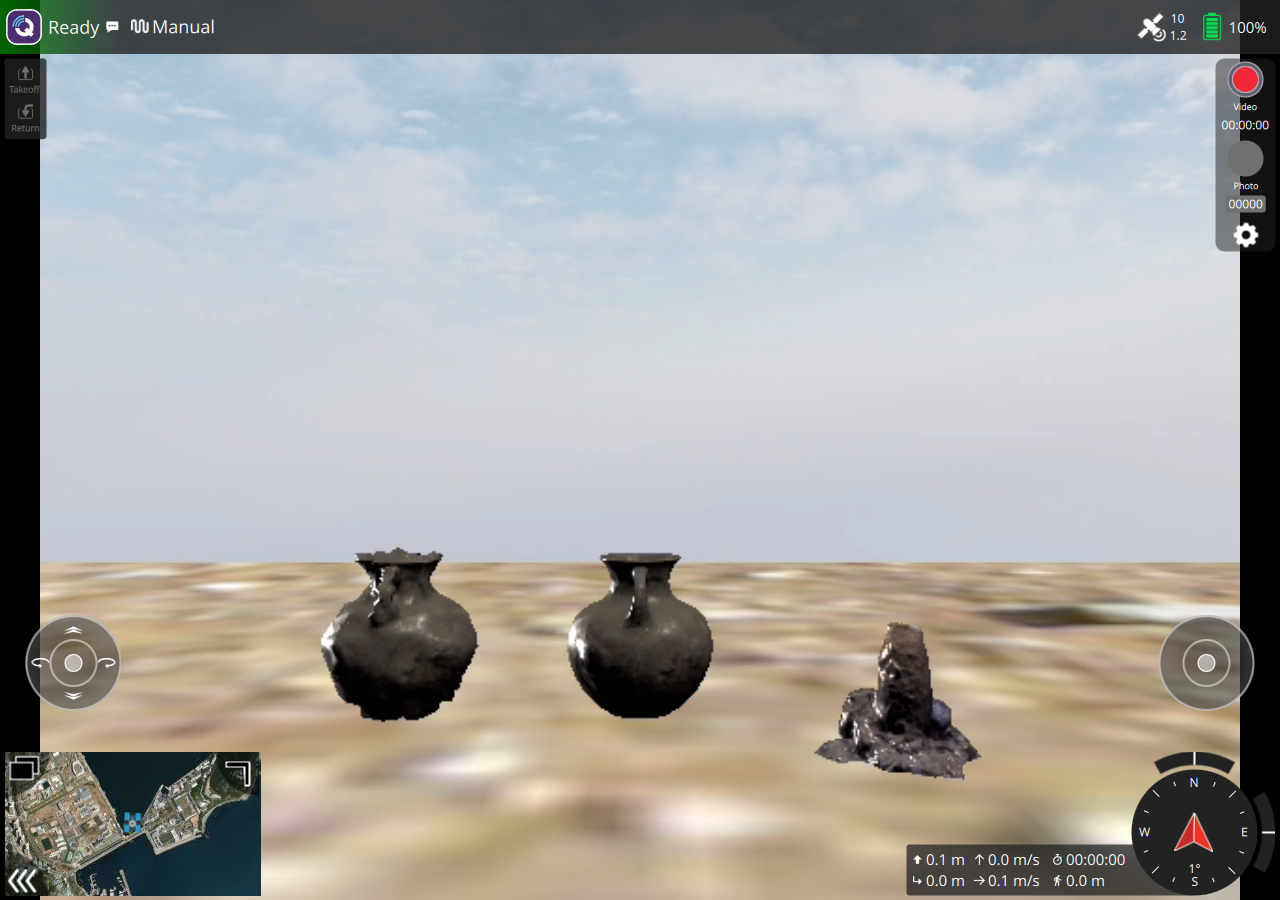
相机按仿真时间以 5 Hz 的频率生成 640 × 480 图像。软件渲染可能降低实际显示帧率。BlueROV2 具有正浮力,即使未解锁,也可能上浮,使目标移出画面。
qgc_video:=true 添加 H.264 发送功能。机器人 RGB 视频包含世界的水下场景效果。独立的相机滤镜使用自己的 ROS 输出。GNSS 在天线入水后失去定位,出水后重新捕获;遥测、视频和手动控制连接仍保持。水下使用 Manual 模式。镜头低于天线,因此 GNSS 有效时也可能显示水下画面。
5. 解锁、操纵和停止
- 等待状态变为 Ready,选择 Manual 模式。
- 打开载具状态菜单,长按 Arm,直至解锁操作完成。
- 短暂向前、向后推动右侧摇杆。
- 松开摇杆,将指令恢复到中位。水流和惯性仍可能让机器人继续移动。
- 完成后,在状态菜单中长按 Disarm 加锁。
保持键盘控制和网页摇杆关闭,避免多个控制源同时发送指令。在终端 B 中停止视频发送:
gz topic -t /model/bluerov2/camera/enable_streaming \
  -m gz.msgs.Boolean -p 'data: false' --duration 3
然后在终端 A 中按 Ctrl+C,并关闭 QGC。
MAVROS 在最长 60 秒未收到载具心跳后报告连接中断。此设置用于适应较慢的软件渲染,因此真正的心跳中断也可能需要最长 60 秒才会反映在 /mavros/state 中。
排查连接和画面问题
下方的 qgc_video 和 qgc_video_port 参数用于第 4 步的独立启动命令。首次仿真教程已包含视频发送功能,请使用该教程的 /tutorial/camera/enable_streaming 命令。声呐负载较高、帧间隔过长时,QGC 可能暂时显示 Waiting for video。保持 Low Latency Mode 开启,并尝试不带声呐的水下教程。
- 没有载具: 确认 QGC 与 POSIM 位于同一 Linux 环境中,且没有其他 QGC 实例占用 UDP 14550。
- 一直显示 Waiting for video: 检查 H.264 视频源、UDP 地址和
qgc_video:=true,从终端 B 开启发送后等待几帧。 - 使用其他端口: 启动时指定
qgc_video_port:=5602,并将 QGC 地址设为127.0.0.1:5602。 - 没有
qgc_video参数: 更新 POSIM,或拉取镜像后重新创建容器。 - 固件或串口提示: 仿真使用配套的 ArduSub 和网络连接,无需刷写固件或设置串口。
更多选项见 QGC 官方视频设置。ROS 控制接口见推进器与摇杆控制。