물체와 작업 장면
POSIM에는 조작, 검사와 상호작용 실험용 물체 모델이 있습니다. posim_object_models 패키지에서 모델과 메시·설정 리소스를 함께 설치합니다.
물체 목록
로컬 모델은 POSIM 패키지에 설치됩니다. 예제 월드의 다른 작업 물체는 Gazebo Fuel에서 참조합니다. 아래 로컬 목록은 현재 소스의 models/posim_object_models/description에서 생성합니다. 디렉터리를 열어 SDF, 링크, 관절과 리소스를 확인하세요.
구성된 장면부터 실행
ros2 launch posim_demos posim_world.launch.py \
  world_name:=posim_plug_and_socket headless:=true
다른 작업 장면에는 posim_electrical_mating과 posim_bimanual_example이 있습니다. Fuel 참조로 방폭 장치 패널, 암·수 플러그와 수중 항아리 검사 대상을 배치합니다. 각 자산 URI와 위치는 월드 SDF에 있습니다. 로봇 배치, 접촉과 관절 제어 실험을 선택하기 전에 살펴보세요.
자신의 월드에 물체 배치
환경을 불러온 패키지 리소스에서 찾을 수 있는 모델 URI를 사용합니다. 기본 구조는 다음과 같습니다. URI는 목록에서 선택한 모델의 실제 리소스 이름으로 바꿉니다.
<include>
  <uri>model://YOUR_OBJECT</uri>
  <name>task_object_1</name>
  <pose>3 0 -5 0 0 0</pose>
</include>
위치는 미터, 회전각은 라디안입니다. 여러 개를 넣을 때는 각 인스턴스에 다른 이름을 지정합니다. 고정된 검사 대상과 접촉으로 움직이는 물체는 동역학 조건이 다르므로 static 설정을 목적에 맞게 선택하세요.
상호작용 확인
Visual 형상은 외관을, collision 형상은 접촉을 결정합니다. 두 형상의 크기와 위치를 함께 확인하세요. 조작 결과를 해석하기 전에 질량, 관성, 관절 범위와 마찰을 검토합니다. 짧은 제어 실험으로 배치와 접촉을 확인한 뒤 ROS 2로 로봇·물체 상태를 기록합니다.
모델·리소스 규칙은 로봇 추가, 장면 구성은 월드 목록을 참고하세요.
오브젝트 하나 실행하기
작업 공간을 불러온 뒤 설치된 mossy_cinder_block을 실행합니다.
ros2 launch posim_demos posim_object.launch.py \
  namespace:=mossy_cinder_block paused:=false gui:=false headless:=true
객체 launch는 자체 월드를 실행합니다. 다른 예제와 동시에 실행하려면 월드의 <include>로 장면을 구성하세요.
Fuel 모델을 로컬에서 사용하기
Gazebo Fuel 모델 목록에서 모델을 내려받고 압축을 풉니다. 예를 들어 ~/posim_models/my_object/에 model.sdf, model.config, meshes/, materials/를 함께 둡니다. Gazebo를 시작할 터미널에서 상위 모델 폴더를 등록합니다.
export GZ_SIM_RESOURCE_PATH="$HOME/posim_models${GZ_SIM_RESOURCE_PATH:+:$GZ_SIM_RESOURCE_PATH}"
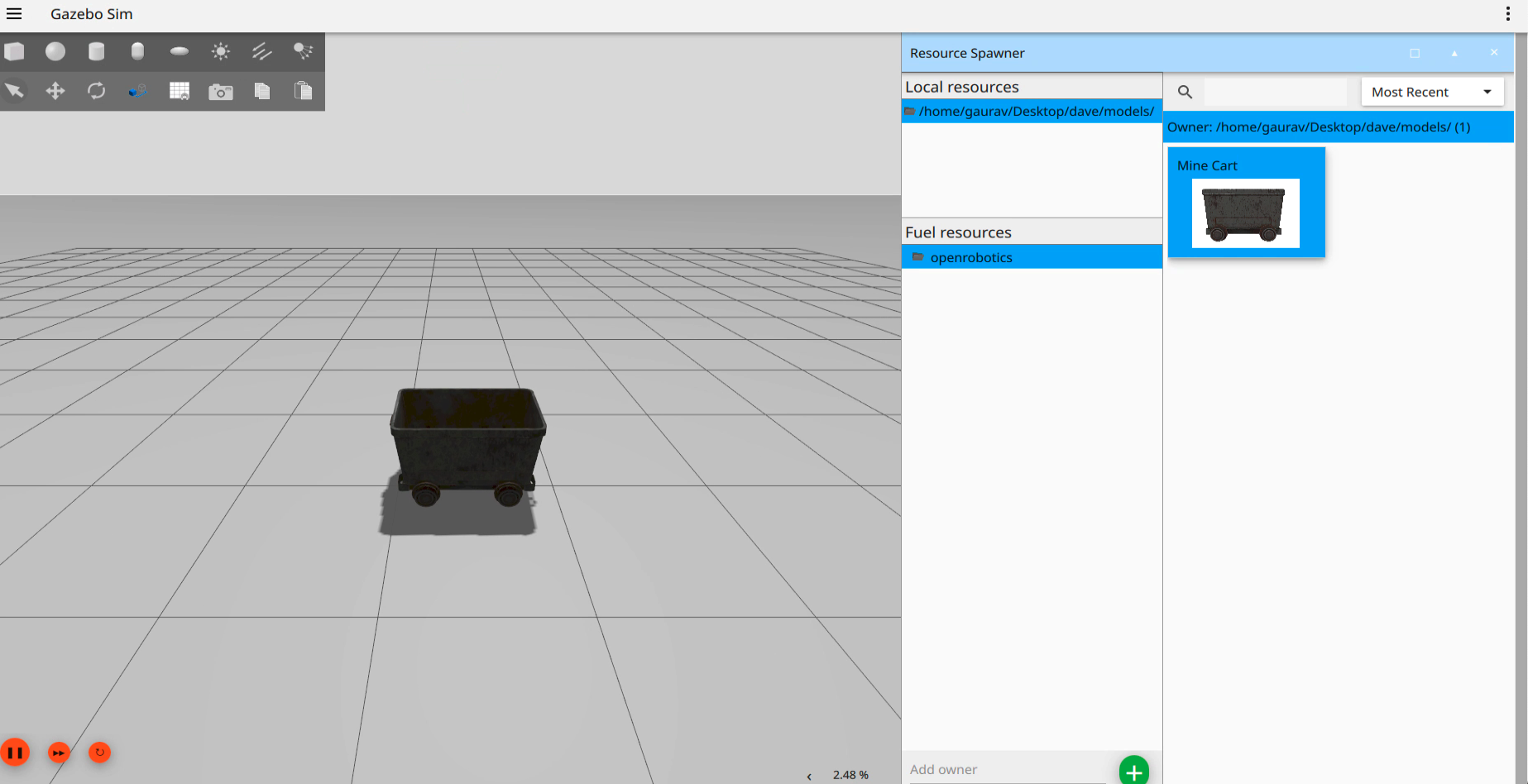
Gazebo GUI에서 Resource Spawner를 열고 로컬 모델을 선택해 배치합니다. 월드 SDF에 <uri>model://my_object</uri>를 포함하면 같은 모델을 재사용할 수 있습니다. Fuel 페이지에서 제공하는 SDF 조각의 HTTPS URI도 사용할 수 있으며, 최초 실행에는 다운로드가 필요합니다. 오프라인 실험에서는 모델 파일과 그 사용 허가를 함께 보관하세요.
Fuel에 모델 게시하기
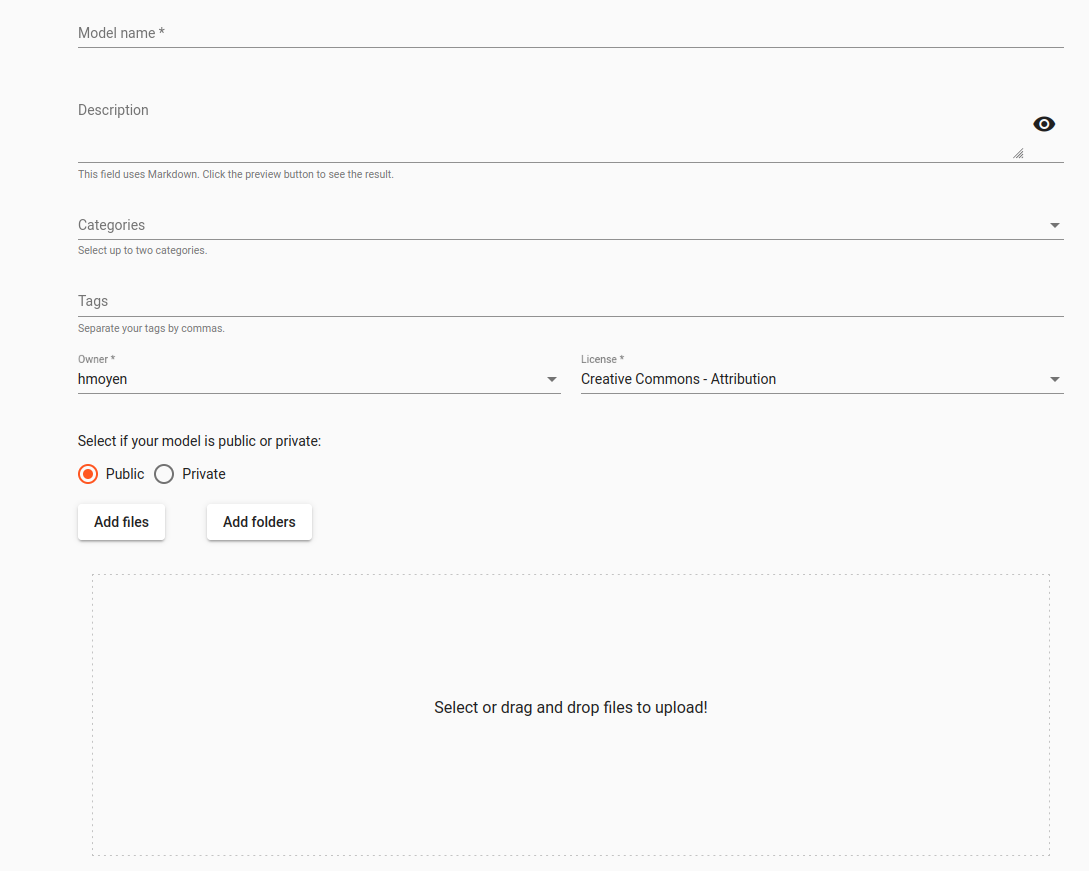
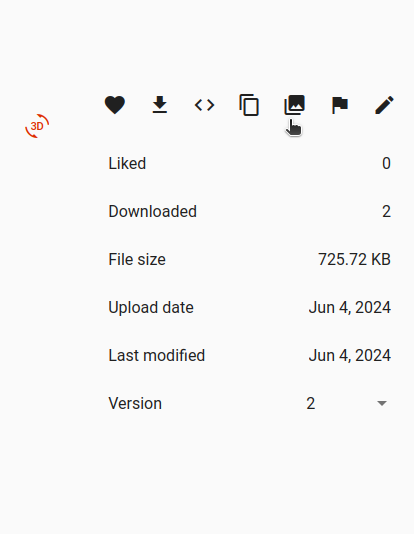
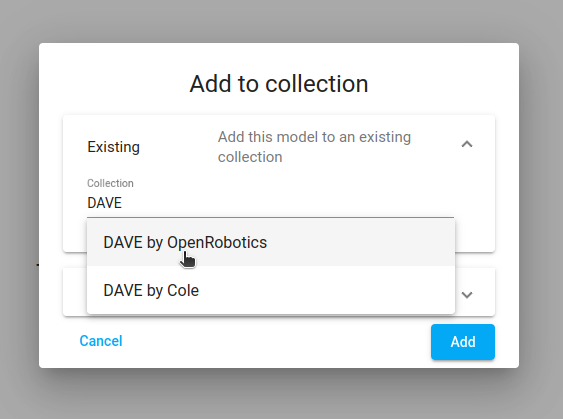
Gazebo Fuel에 로그인하고 모델 생성 메뉴를 엽니다. 이름·설명·라이선스를 입력하고 model.sdf, model.config와 참조하는 메시·재질을 올립니다. 게시한 모델을 다시 내려받아 외부 경로에 의존하는 파일이 없는지 확인합니다. 필요한 컬렉션에 모델을 추가하세요.
Gazebo 플러그인의 파일명과 클래스는 설치된 Jetty 환경에서 사용 가능한 것으로 설정합니다. 로봇 추가의 현재 모델을 참고해 부력·유체역학·추력·센서를 연결하세요.
Fuel 모델 가져오기와 게시하기
그림·영상 출처: POSIM Notion Wiki. DAVE 문서에서 이어받은 그림의 저자 표시는 인용과 라이선스를 참고하세요. 실행 명령과 토픽 이름은 이 페이지의 코드 블록을 기준으로 사용하세요.