macOS Docker·RDP 설치
Apple Silicon Mac에서는 ARM64 POSIM 이미지를 실행한 뒤 원격 데스크톱(RDP)으로 컨테이너의 Linux 데스크톱에 접속합니다. Gazebo와 터미널은 그 안에서 실행합니다. Intel Mac의 에뮬레이션 실행은 이 문서에서 다루지 않습니다.
1. Docker와 RDP 클라이언트 설치
Mac용 Docker Desktop을 설치하고 실행하세요. RDP 클라이언트로 Microsoft의 macOS용 Windows App을 설치합니다.
macOS 터미널을 열어 다음을 확인합니다.
uname -m
docker version --format '{{.Server.Version}}'
Apple Silicon에서는 arm64가 출력됩니다. 두 번째 명령에서는 Docker 서버 버전이 나와야 합니다.
2. POSIM 이미지 받고 실행하기
Docker가 ARM64 이미지를 자동으로 선택합니다.
docker pull ioeslab/posim:latest
docker run -d --name posim --shm-size=1g \
  -p 127.0.0.1:3389:3389 \
  --mount type=volume,source=posim-data,target=/work \
  ioeslab/posim:latest
docker exec -u root posim chown docker:docker /work
RDP 포트는 이 Mac에서만 접속할 수 있습니다. 직접 만든 모델과 기록 파일은 /work에 저장하면 posim-data 볼륨에 보관됩니다. 이미지 버전, 소스 빌드, 컨테이너 교체 방법은 Docker 환경을 참고하세요.
3. Linux 데스크톱에 접속
Windows App에서 PC 주소를 127.0.0.1:3389로 등록하고 연결합니다. xrdp 로그인 화면에서 Xorg를 선택한 뒤 사용자 이름 docker, 비밀번호 docker로 로그인하세요.
이미지에는 이 로컬 개발용 계정이 설정되어 있습니다. Linux 데스크톱에서 터미널을 열고 비밀번호를 변경하세요.
passwd
POSIM 명령은 Linux 데스크톱 안의 터미널에서 실행합니다. macOS 터미널은 Docker 관리에 사용하세요. 터미널 준비에서 두 환경의 차이와 작업 공간 경로를 설명합니다.
4. 종료·재시작과 예제 선택
RDP 창만 닫아도 시뮬레이션은 계속 실행됩니다. 먼저 실행 중인 터미널에서 Ctrl+C로 종료하세요. 이후 macOS 터미널에서 다음을 실행할 수 있습니다.
docker stop posim
docker start posim
컨테이너를 시작한 뒤 Windows App으로 다시 연결하세요. Linux GUI는 소프트웨어 렌더링을 사용하므로 복잡한 장면은 느릴 수 있습니다. 소나는 패키지를 빌드하고 확인한 뒤 CPU로 시작하세요. Metal은 macOS 네이티브 프로세스에서 사용할 수 있으며 이 Linux 컨테이너에는 제공되지 않습니다. 처음에는 카메라·수압 센서 예제로 동작을 확인할 수 있습니다.
5. 데모 월드 실행
RDP 데스크톱 안의 터미널에서 설치를 확인하는 마지막 명령을 실행합니다.
source /opt/ros/lyrical/setup.bash
source /home/docker/posim_ws/install/setup.bash
ros2 launch posim_demos posim_world.launch.py \
  world_name:=posim_ocean_waves headless:=false
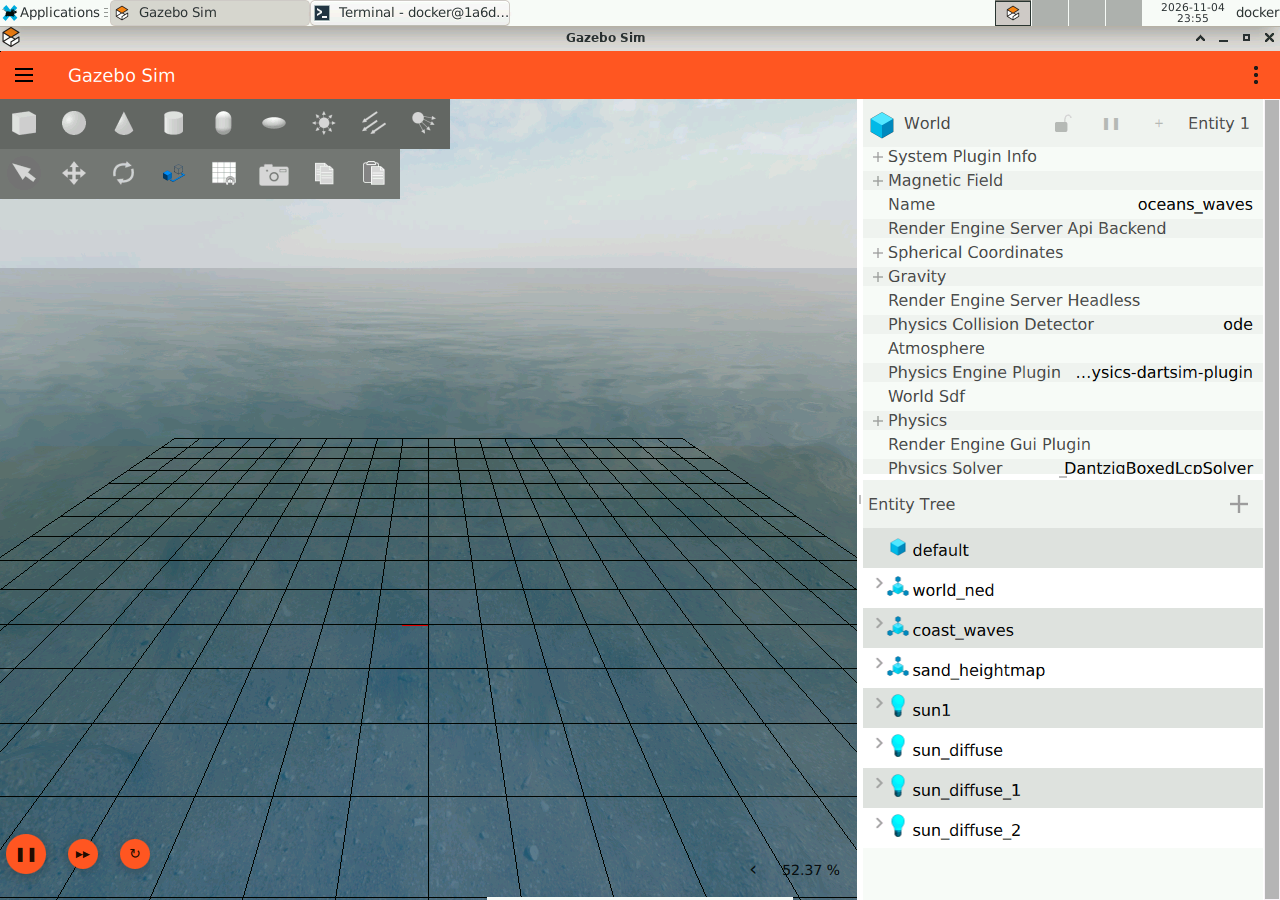
원격 데스크톱 안의 Gazebo 창에 해양 월드가 나타나야 합니다. 실행 중에는 터미널을 열어 두세요. Ctrl+C로 종료한 뒤 첫 로봇 시뮬레이션으로 진행합니다.