
QGroundControl로 제어하기
QGroundControl(QGC)에서 시뮬레이션 중인 BlueROV2에 연결하고, 가상 조이스틱으로 조종하며 전방 카메라 영상을 확인합니다. 설치를 마친 뒤 터미널 A와 B를 준비하세요.
1. POSIM과 같은 Linux 환경에서 QGC 열기
Windows/WSL: 이 튜토리얼에서는 Linux용 QGC를 사용합니다. Windows에 설치한 QGC를 실행하지 마세요. POSIM과 같은 Ubuntu 배포판 안에서 실행하고, Docker를 사용한다면 같은 POSIM 컨테이너 안에서 실행하세요. WSLg를 통해 Windows 바탕 화면에 QGC 창이 표시되어도 앱은 Linux 안에서 실행됩니다.
이 안내의 127.0.0.1은 QGC가 실행되는 환경 내부를 가리킵니다. 이 주소만으로 Windows용 QGC가 WSL이나 Docker의 상태 정보와 영상을 받도록 연결되지는 않습니다.
| POSIM 설치 방식 | QGC를 실행할 위치 |
|---|---|
| Ubuntu 네이티브 | 공식 Linux 앱을 설치하고 Ubuntu에서 실행합니다. |
| Windows WSL 네이티브 | POSIM을 설치한 Ubuntu 배포판 안에 Linux 앱을 설치하고 실행합니다. |
| Linux·Windows Docker | POSIM 컨테이너에 포함된 앱을 컨테이너 안에서 실행합니다. |
| macOS Docker·RDP | RDP 데스크톱 안의 터미널에서 컨테이너에 포함된 앱을 실행합니다. |
이 안내는 POSIM Docker 이미지에 포함된 QGC 5.1.5를 기준으로 합니다. 네이티브 설치에서는 공식 설치 안내를 따르고, 5.1.5 릴리스에서 CPU 아키텍처에 맞는 Linux AppImage를 받으세요. WSL에서도 Ubuntu 안에서 실행합니다.
Docker에서는 터미널 B에 다음을 입력합니다.
qgroundcontrol &
끝의 &는 QGC를 열어 둔 채 터미널에서 다음 명령을 입력할 수 있게 합니다. 네이티브 앱을 별도 터미널에서 실행했다면 그 터미널도 열어 두세요. 처음 실행할 때 환경 설정이 나오면 단위를 Metric System으로 선택해 이 안내와 맞춥니다.
이 안내에서는 QGC, MAVROS, Gazebo를 같은 Linux 환경에서 실행합니다. 상태 정보는 UDP 14550, 영상은 UDP 5600을 사용하므로 별도의 Docker 포트 연결은 필요하지 않습니다. macOS에서는 RDP 접속만 컨테이너 외부를 거칩니다.
2. 가상 조이스틱 설정하기
Application Settings → Fly View → Virtual Joystick을 엽니다.
- Virtual Joystick을 켭니다.
- Auto-Center Throttle을 켜서 스틱을 놓으면 명령이 중앙으로 돌아오도록 합니다.
- 아래 설명과 같은 배치를 사용하려면 Left-Handed Mode는 끕니다.
3. 영상 수신 설정하기
Application Settings → Video를 엽니다. 영상 입력 방식부터 선택한 뒤 UDP 주소와 나머지 항목을 아래 표대로 설정합니다.
| 설정 | 값 |
|---|---|
| Video Source | UDP h.264 Video Stream |
| UDP URL | 127.0.0.1:5600 |
| Aspect Ratio | 0: 카메라 영상 비율 자동 적용 |
| Disable Video Stream When Disarmed | 끔 |
| Low Latency Mode | 켬 |
| Auto-reconnect on stream loss | 켬 |
4. BlueROV2와 카메라 송신 시작하기
이전에 실행한 POSIM 시뮬레이션을 종료합니다. 준비한 터미널 A에서 실행하세요.
ros2 launch posim_demos posim_robot.launch.py \
  namespace:=bluerov2 world_name:=camera_tutorial \
  x:=3 z:=-94 paused:=false gui:=true headless:=false \
  use_teleop:=false use_web_joystick:=false \
  open_qgc:=false open_virtual_joystick:=false qgc_video:=true
Gazebo에 해저 물체와 로봇이 나타납니다. QGC는 ArduSub에 자동으로 연결됩니다. 기체 초기화가 끝날 때까지 기다리세요.
준비한 터미널 B에서 카메라 송신을 시작합니다.
gz topic -t /model/bluerov2/camera/enable_streaming \
  -m gz.msgs.Boolean -p 'data: true' --duration 3
Fly View로 돌아온 뒤 작은 영상 창을 클릭하면 카메라가 주 화면으로 표시됩니다.
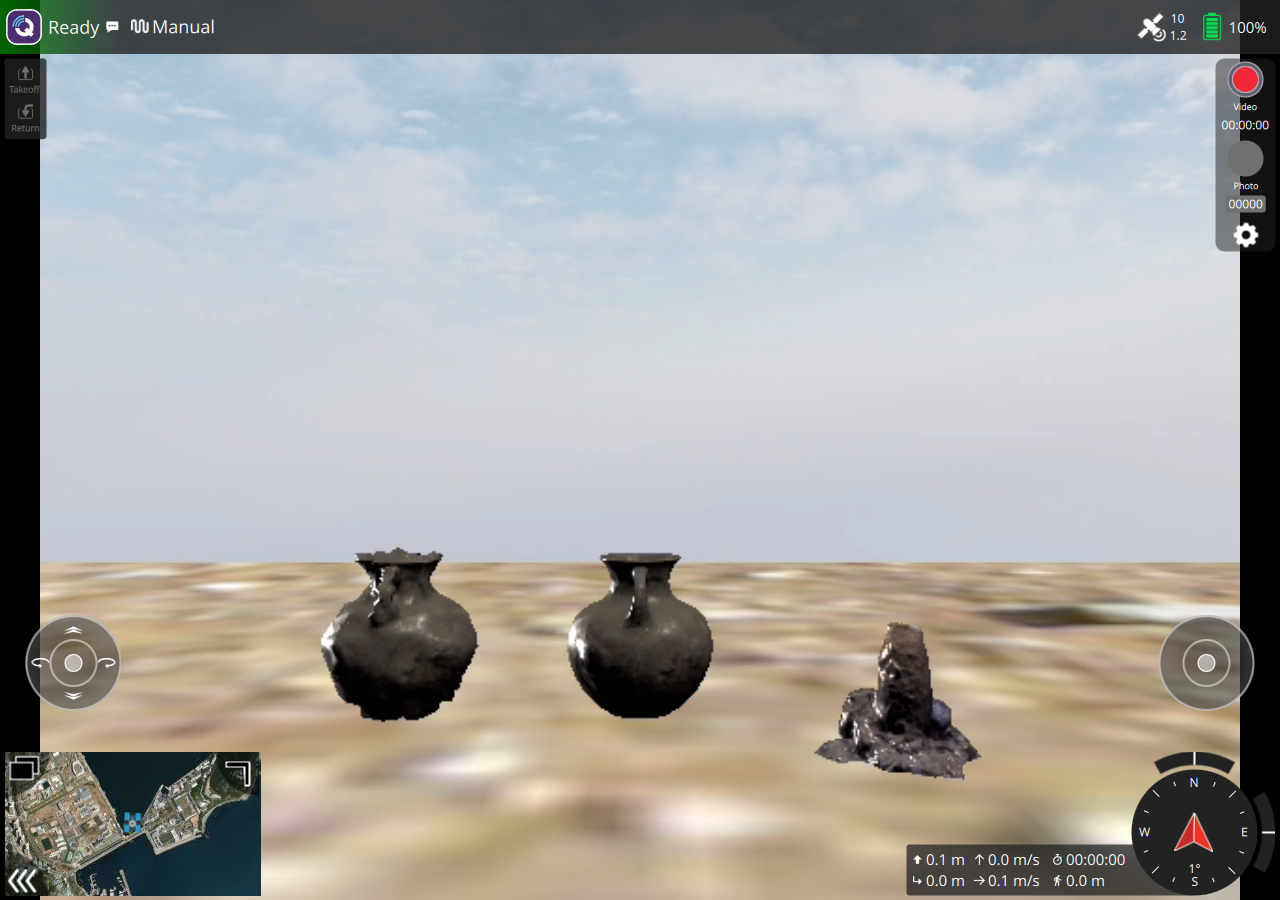
기본 카메라는 시뮬레이션 시간 기준 5 Hz, 640 × 480 영상을 만듭니다. 소프트웨어 렌더링으로 시뮬레이션이 느려지면 화면에 도착하는 영상도 느려집니다. BlueROV2에는 양성 부력이 있으므로 시동을 걸지 않고 기다리는 동안 떠올라 물체가 화면 밖으로 벗어날 수 있습니다.
qgc_video:=true를 지정하면 H.264 송신기를 추가합니다. 로봇의 RGB 영상에는 월드의 수중 장면 효과가 포함됩니다. 별도의 카메라 필터는 자체 ROS 출력을 사용합니다. 해양 GNSS는 안테나가 잠기면 측위를 잃고 수면 위로 나오면 다시 수신하지만, 텔레메트리·영상·수동 조작 연결은 유지됩니다. 수중에서는 Manual 모드를 사용하세요. 카메라 렌즈가 안테나보다 낮으므로 GNSS가 유효해도 수중 영상이 보일 수 있습니다.
5. 시동을 걸고 조종한 뒤 정지하기
- 상태가 Ready가 될 때까지 기다리고 Manual 모드를 선택합니다.
- 기체 상태 메뉴에서 Arm을 길게 눌러 시동을 겁니다.
- 오른쪽 스틱을 앞뒤로 짧게 움직이며 로봇과 카메라 영상의 변화를 확인합니다.
- 스틱을 놓으면 명령이 중립으로 돌아옵니다. 해류나 관성에 의한 움직임은 남을 수 있습니다.
- 마치면 상태 메뉴에서 Disarm을 길게 눌러 시동을 해제합니다.
QGC로 조종하는 동안 키보드·웹 조이스틱 제어기는 꺼 두세요. 여러 제어기가 동시에 명령을 보내는 것을 방지합니다.
영상 송신을 멈추려면 터미널 B에서 실행합니다.
gz topic -t /model/bluerov2/camera/enable_streaming \
  -m gz.msgs.Boolean -p 'data: false' --duration 3
이어서 터미널 A에서 Ctrl+C로 시뮬레이션을 종료하고 QGC도 닫습니다.
MAVROS는 기체의 하트비트가 60초 동안 수신되지 않으면 연결 끊김을 보고합니다. 소프트웨어 렌더링이 느릴 때 연결 상태가 반복해서 바뀌는 것을 줄이기 위한 설정입니다. 실제로 하트비트가 끊겨도 /mavros/state에 반영되기까지 최대 60초가 걸릴 수 있습니다.
연결이나 영상이 보이지 않을 때
아래의 qgc_video와 qgc_video_port 옵션은 4단계의 별도 실행 명령에 적용됩니다. 첫 시뮬레이션 튜토리얼에는 송신기가 이미 포함되어 있으므로 해당 안내의 /tutorial/camera/enable_streaming 명령을 사용하세요. 소나 부하로 프레임 간격이 길어지면 QGC에 Waiting for video가 잠시 표시될 수 있습니다. Low Latency Mode를 켜고 수중 튜토리얼을 소나 없이 실행해 보세요.
- 기체가 연결되지 않음: QGC와 POSIM이 같은 Linux 환경에 있는지, 다른 QGC 창이 UDP 14550을 사용 중인지 확인합니다.
- 영상 대기 상태: H.264 입력 방식, UDP URL,
qgc_video:=true옵션을 확인합니다. 터미널 B에서 송신을 시작하고 몇 프레임이 도착할 때까지 기다립니다. - 다른 영상 포트 사용: 실행 명령에
qgc_video_port:=5602를 추가하고 QGC에는127.0.0.1:5602를 입력합니다. 송신·수신 포트가 같아야 합니다. - 이전 설치에
qgc_video옵션이 없음: POSIM을 업데이트하거나 최신 이미지를 받고 컨테이너를 다시 만드세요. - 펌웨어·직렬 포트 안내: 이 시뮬레이션은 POSIM에 설정된 ArduSub 빌드와 네트워크 연결을 사용합니다. 펌웨어 업로드나 직렬 포트 설정은 필요하지 않습니다.
녹화와 수신 옵션은 공식 QGC 영상 설정 안내를 참고하세요. ROS 명령과 기체 제어 인터페이스는 추진기와 조이스틱 제어에서 이어집니다.